Erstellen, Versenden und Verwalten von Gutscheinen
Was sind Gutscheine?
Gutscheine ähneln Coupons und können von Unternehmen erstellt werden, um Mitarbeiter*innen oder Kund*innen kostenlose Fahrten oder Mahlzeiten anzubieten.
Es gibt drei Arten von Gutscheinen, die beim Einrichten einer Gutscheinkampagne erstellt werden können:
- Gutscheine für Fahrten über die Uber App
- Gutscheine für Uber Eats
- Gutscheine für Fahrten und Uber Eats
Wer kann Gutscheine erstellen?
Unternehmensadministrator*innen können Gutscheine über das Uber for Business Dashboard erstellen. Weitere Informationen finden Sie in den FAQ zu Selfservice-Gutscheinen.
So erhalten Kund*innen Gutscheine
Die Art und Weise, wie Kund*innen Gutscheine erhalten, hängt davon ab, wie sie verteilt wurden:
- Von Uber: Per SMS, E-Mail oder Push-Benachrichtigung in der Uber App oder Uber Eats App
- Von einem Unternehmen: Über E-Mail, soziale Medien oder andere Kommunikationskanäle Gutscheine können verwendet werden, nachdem Kund*innen sie erhalten und eingelöst haben.
So beheben Sie Probleme beim Einlösen eines Gutscheins
- Stellen Sie sicher, dass der Kunde bzw. die Kundin die Uber App heruntergeladen und aktualisiert hat.
- Überprüfen Sie, ob der Kunde bzw. die Kundin im persönlichen Uber Konto angemeldet ist und den Gutschein eingelöst hat.
- Bestätigen Sie, dass die Fahrt/Bestellung die Gutscheinkriterien erfüllt.
- Wenn die Probleme weiterhin bestehen, weisen Sie den Kunden bzw. die Kundin an, sich an den Uber Support zu wenden.
So werden Gutscheine bezahlt
Sie können kontrollieren, wer Gutscheine erhält. Außerdem wird Ihrem Unternehmen nur die eingelöste Fahrt oder Mahlzeit in Rechnung gestellt, nicht unbedingt der volle Wert des Gutscheins.
Schätzung der Kosten für die Kampagne
Nutzen Sie die Kostenschätzung beim Einrichten Ihres Voucher-Programms, um Ihre Ausgaben vorab zu ermitteln. Geben Sie die Anzahl der Gutscheine und ihre Werte ein, um das maximal zulässige Gesamtbudget anzuzeigen, das für Ihre Kampagne erforderlich ist. Da nur eingelöste Fahrten oder Mahlzeiten in Rechnung gestellt werden, werden Ihre endgültigen Kosten möglicherweise niedriger ausfallen als die Schätzung.

Abrechnungszyklus
Um eine Gutscheinkampagne einzurichten, muss Ihr Unternehmen über einen täglichen oder monatlichen Abrechnungszyklus abrechnen. Ihre Kreditkarte wird jeden Tag mit dem Gesamtwert der täglich eingelösten Gutscheine belastet.
Manuelle Zahlungen
Sie können eine manuelle Zahlung pro Tag vornehmen. Wenn Sie sich für eine manuelle Zahlung entscheiden, wird Ihr Konto am Ende des Tages mit dem verbleibenden Guthaben belastet. So nehmen Sie eine manuelle Zahlung vor:
- Melden Sie sich bei business.uber.com an.
- Gehen Sie zu Abrechnung .
- Wählen Sie unter Gesamter fälliger Betrag die Option Zahlung durchführen.
- Wählen Sie im Pop-up-Fenster aus, ob Sie den Gesamtbetrag oder einen anderen Betrag zahlen möchten.
- Wählen Sie Ihr Zahlungsmittel aus dem Drop-down-Menü aus und wählen Sie anschließend Zahlung abschicken.
Festlegung der Voraussetzungen für die Verwendung von Gutscheinen
- Budgetbeschränkung: Legen Sie die Ausgaben pro Gutschein fest, indem Sie einen bestimmten Guthabenbetrag, eine vollständig abgedeckte Fahrt/Bestellung oder einen bestimmten Betrag für eine Fahrt/Bestellung auswählen.
- Zeitliche Einschränkungen: Legen Sie bestimmte Datumsbereiche oder Tageszeiten fest, in denen Gutscheine verwendet werden können.
- Geografische Einschränkungen: Beschränken Sie die Nutzung der Gutscheine auf bestimmte Standorte oder Gebiete.
- Einschränkungen der Berechtigungen von Nutzer*innen: Legen Sie fest, welche Personen oder Gruppen Gutscheine erhalten und verwenden können.
- Einschränkungen von Fahrttypen: Beschränken Sie Gutscheine auf bestimmte Optionen wie UberX oder Uber Black.
Verhinderung von Gutscheinmissbrauch
Die Festlegung klarer Parameter für Gutscheinkampagnen ist wichtig, da Ihr Unternehmen für alle eingelösten Gutscheine finanziell verantwortlich ist, auch im Falle eines Missbrauchs. Hier sind einige Best Practices:
Individuelle Gutscheine erstellen: Individuelle Gutscheine werden mit bestimmten Einschränkungen erstellt, sodass ein Nutzer bzw. eine Nutzerin nur einen Code einlösen kann. Bei allgemeinen Gutscheinen gibt es hingegen einen Code, der von mehreren Nutzer*innen eingelöst werden kann.
Einschränkungen hinzufügen: Einschränkungen helfen Ihrem Unternehmen sicherzustellen, dass Gutscheine nur für den vorgesehenen Zweck verwendet werden. Gutscheine können beispielsweise auf bestimmte geografische Standorte und spezifische Wochentage oder Zeiten beschränkt sein.
So erstellen Sie einen Gutschein
Um loszulegen, müssen Sie über das Admin-Paneleine Gutschein-Kampagne erstellen. Das Panel finden Sie im Unternehmens-Dashboard unter vouchers.uber.com. Nur Unternehmen mit täglicher oder monatliche Abrechnung können Gutscheinkampagnen erstellen. Sobald eine Gutscheinkampagne aktiv ist, können Wert und Anwendungsfälle nicht mehr eingeschränkt werden. Überprüfen Sie Ihre Gutscheinparameter vor der Veröffentlichung, um zukünftige Probleme zu vermeiden.
Es gibt zwei Möglichkeiten, Gutscheine zu erstellen:
- Mithilfe von Vorlagen (standardmäßig oder gesperrt): Dies ist die empfohlene und einfachste Art, Gutscheine zu erstellen.
- Manuell: Wenn Sie sich entscheiden, keine Vorlage zu verwenden, müssen Sie jeden Abschnitt der Anweisungen zur Gutscheinerstellung ausfüllen.
So erstellen Sie Gutscheine mit einer der beiden Vorlagenarten:
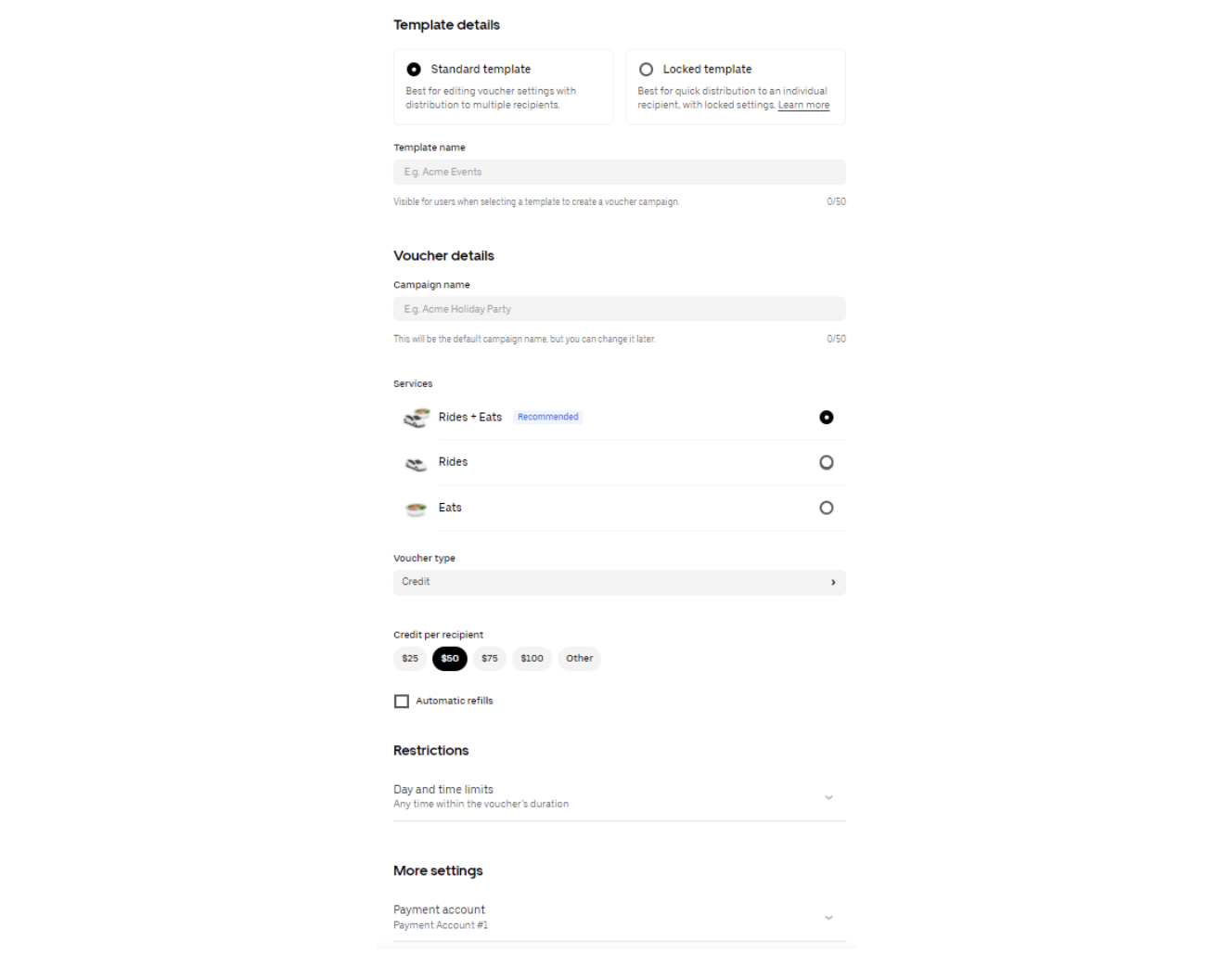
Standardvorlage
Enthält vollständig editierbare Gutscheinfelder und ist für die Verteilung an mehrere Empfänger*innen bestimmt.
So richten Sie eine Standardvorlage für Gutscheine ein:
- Melden Sie sich bei vouchers.uber.com an.
- Wählen Sie im Gutschein-Dashboard + Neu aus.
- Wählen Sie Standardvorlage aus.
- Legen Sie Ihre Gutscheinparameter fest.
- Speichern Sie Ihre Änderungen.
- Beginnen Sie mit der Erstellung von Gutscheinen mithilfe dieser Vorlage.
So erstellen Sie einen Gutschein mit einer Standardvorlage:
- Wählen Sie in der oberen linken Ecke + Neu aus.
- Wählen Sie die gewünschte Gutscheinvorlage aus.
- Passen Sie die editierbaren Felder an.
- Wählen Sie Link erhalten oder Gutscheine senden, um mit dem Verteilen zu beginnen.
Gesperrte Vorlage
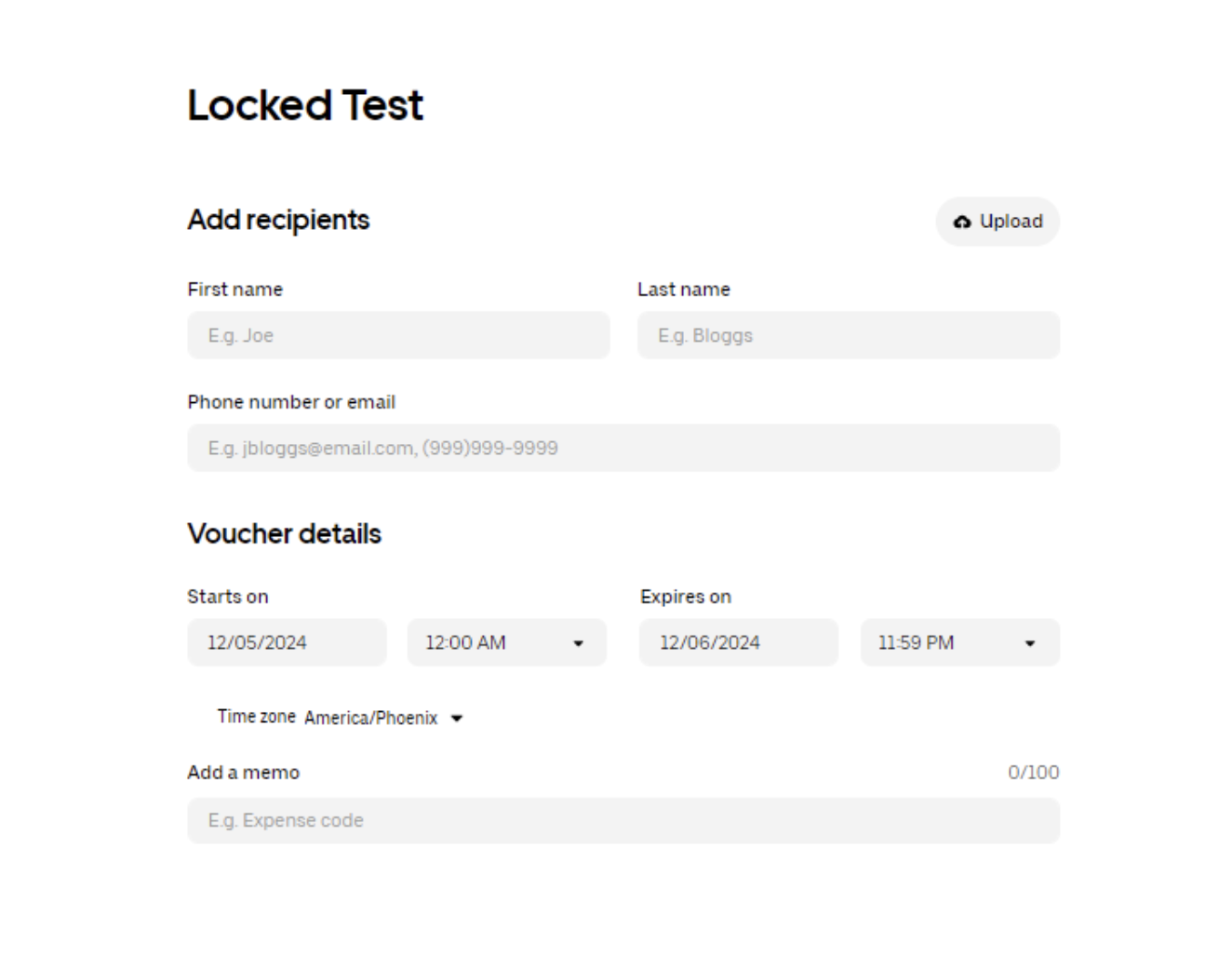
Enthält Gutscheinfelder, die nicht bearbeitet werden können, und ist für die Verteilung an einen einzelnen Empfänger bzw. Empfängerin oder eine Gruppe von Empfänger*innen vorgesehen.
So richten Sie eine gesperrte Vorlage für Gutscheine ein:
- Melden Sie sich bei vouchers.Uber.coman.
- Wählen Sie im Voucher-Dashboard Eine neue Vorlage erstellen aus.
- Wählen Sie Gesperrte Vorlage aus.
- Legen Sie Ihre Gutscheinparameter fest.
- Speichern Sie Ihre Änderungen.
- Beginnen Sie mit der Erstellung von Gutscheinen mithilfe dieser Vorlage.
So erstellen Sie einen Gutschein mithilfe einer gesperrten Vorlage:
- Wählen Sie in der oberen linken Ecke + Neu aus.
- Wählen Sie die gesperrte Gutscheinvorlage aus, die Sie verwenden möchten.
- Fügen Sie die Gutscheinempfänger*innen hinzu.
- Wählen Sie Senden und einen neuen erstellen oder Gutschein senden aus.
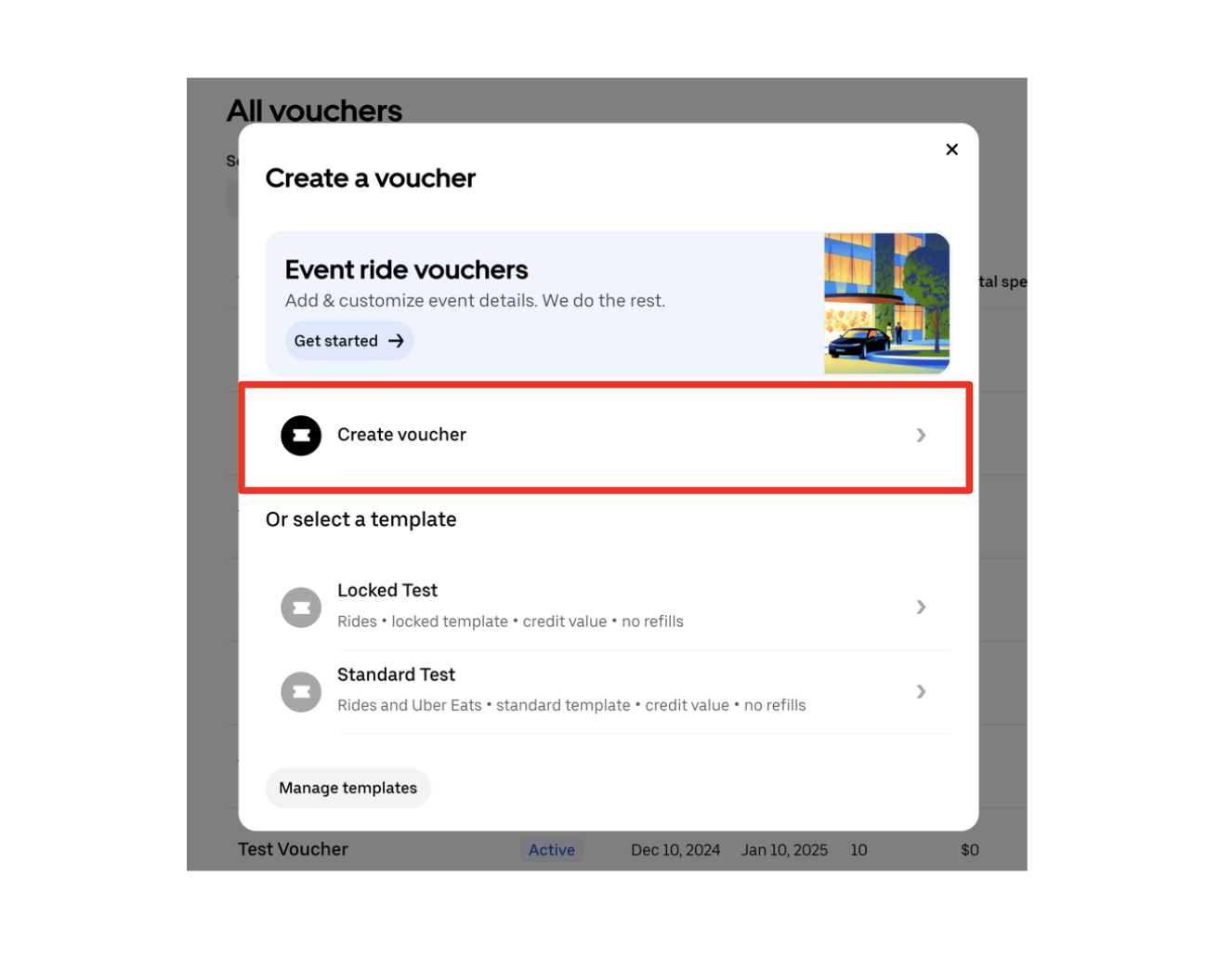
Gutscheine manuell erstellen
- Melden Sie sich bei vouchers.Uber.com an.
- Wählen Sie in der oberen linken Ecke + Neu aus.
- Wählen Sie Gutschein erstellen aus.
- Geben Sie den Namen des Gutscheins (für Empfänger*innen sichtbar) ein.
- Geben Sie die Gutscheindetails (variieren je nach Gutscheinart) an und wählen Sie Weiter aus.
- Damit Uber die Gutscheine verteilen kann, geben Sie die Namen der Empfänger*innen und die zugehörigen Telefonnummern oder E-Mail-Adressen ein. (Wenn Sie die Gutscheine selbst verteilen möchten, überspringen Sie diesen Schritt.)
- Wählen Sie Link erhalten oder Gutscheine senden, um mit der Verteilung zu beginnen.
So werden Gutscheine verteilt
Sie haben zwei Optionen, um Gutscheine zu verteilen.
Uber schickt Gutscheine für Sie: Geben Sie einfach die Namen der Empfänger*innen zusammen mit den Telefonnummern oder E-Mail-Adressen an.
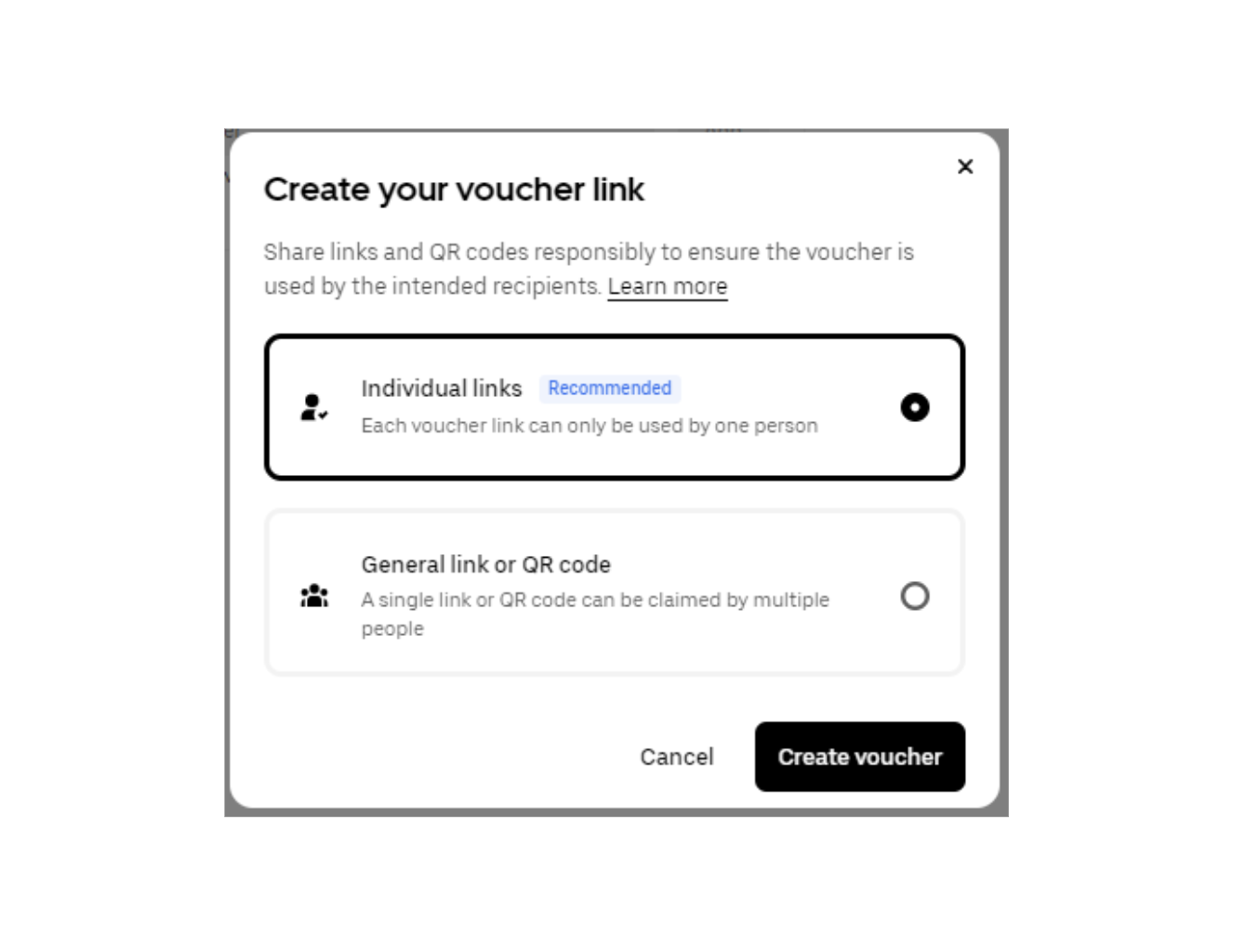
Selber verteilen: Verteilen Sie Gutscheine mithilfe von Links. Für diese Methode sind keine Kontaktangaben von Empfänger*innen erforderlich. Dies sind die zwei Möglichkeiten für die Verteilung:
- Verwendung eines individuellen Links: Eine Sammlung einzigartiger Links, die jeweils für eine einzelne Fahrt oder Bestellung gültig sind und von bestimmten Empfänger*innen eingelöst werden können. So hat Ihr Unternehmen mehr Kontrolle darüber, wer die Gutscheine verwendet.
- Über einen allgemeinen Voucher-Link oder QR-Code: Ein einziger Link, den jede Person nutzen kann, um einen Gutschein einzulösen. Gedacht für die Massenverteilung per E-Mail oder Social-Media-Kampagnen, wird aber nicht unbedingt empfohlen, da jede Person, die die URL hat, diese Gutscheine anfordern und einlösen kann.
Wenn Sie Gutscheine selbst verteilen, achten Sie bitte darauf, dass Sie sich an die Richtlinien für die Marke Uber halten, einschließlich der ordnungsgemäßen Verwendung der Wort- und Bildmarken von Uber.
Wie kann ich die Einlösung des Gutscheins verfolgen?
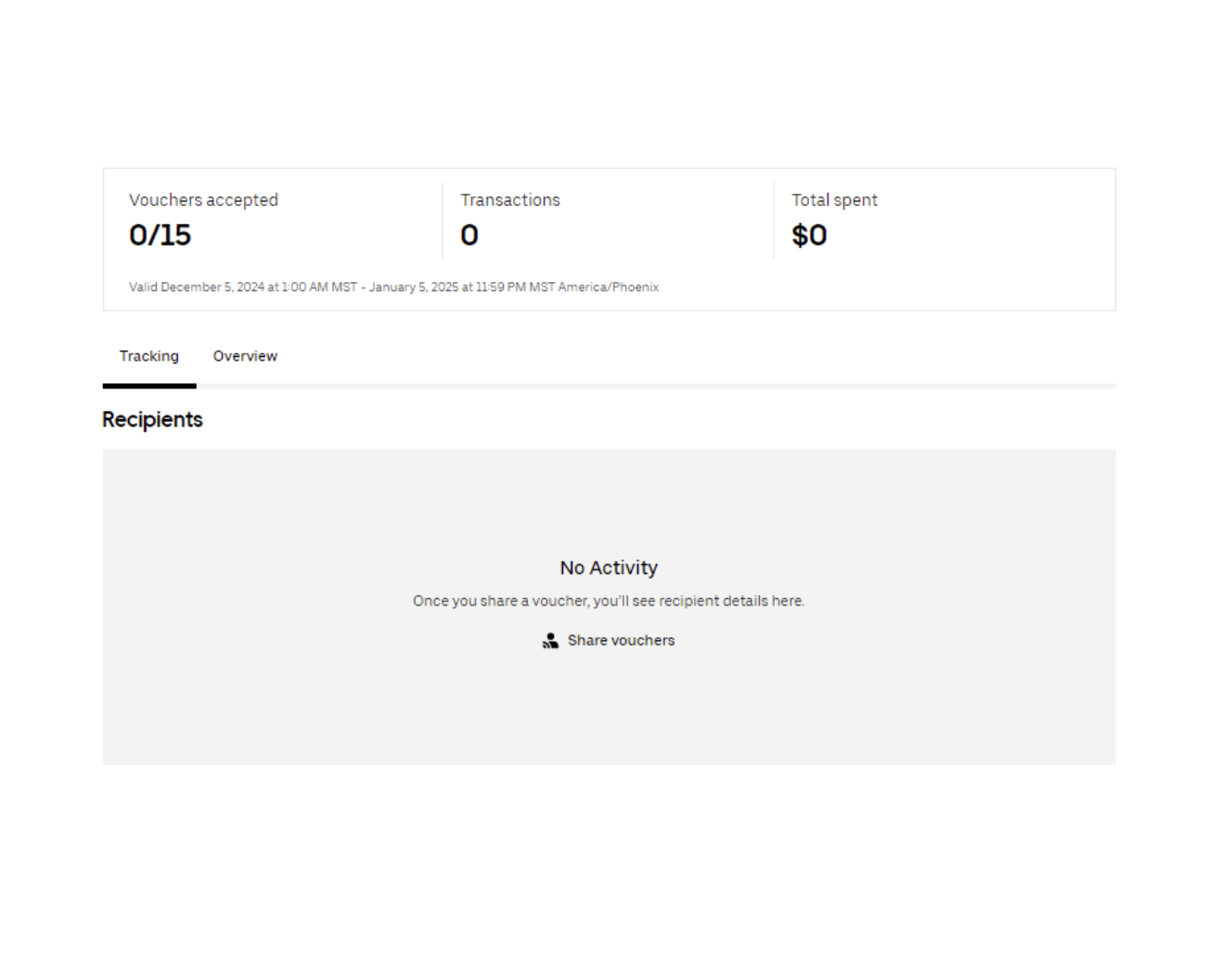
Wenn Sie Administrator*in Ihres Unternehmens sind und sehen möchten, wie viele Gutscheine verwendet wurden, gehen Sie folgendermaßen vor:
- Melden Sie sich bei vouchers.uber.com an.
- Wählen Sie die passende Gutscheinkampagne aus.
- Die Gesamtzahl der eingelösten Gutscheine wird oben in den Programmdetails angezeigt.
Wo gibt es Details zur Gutscheinkampagne?
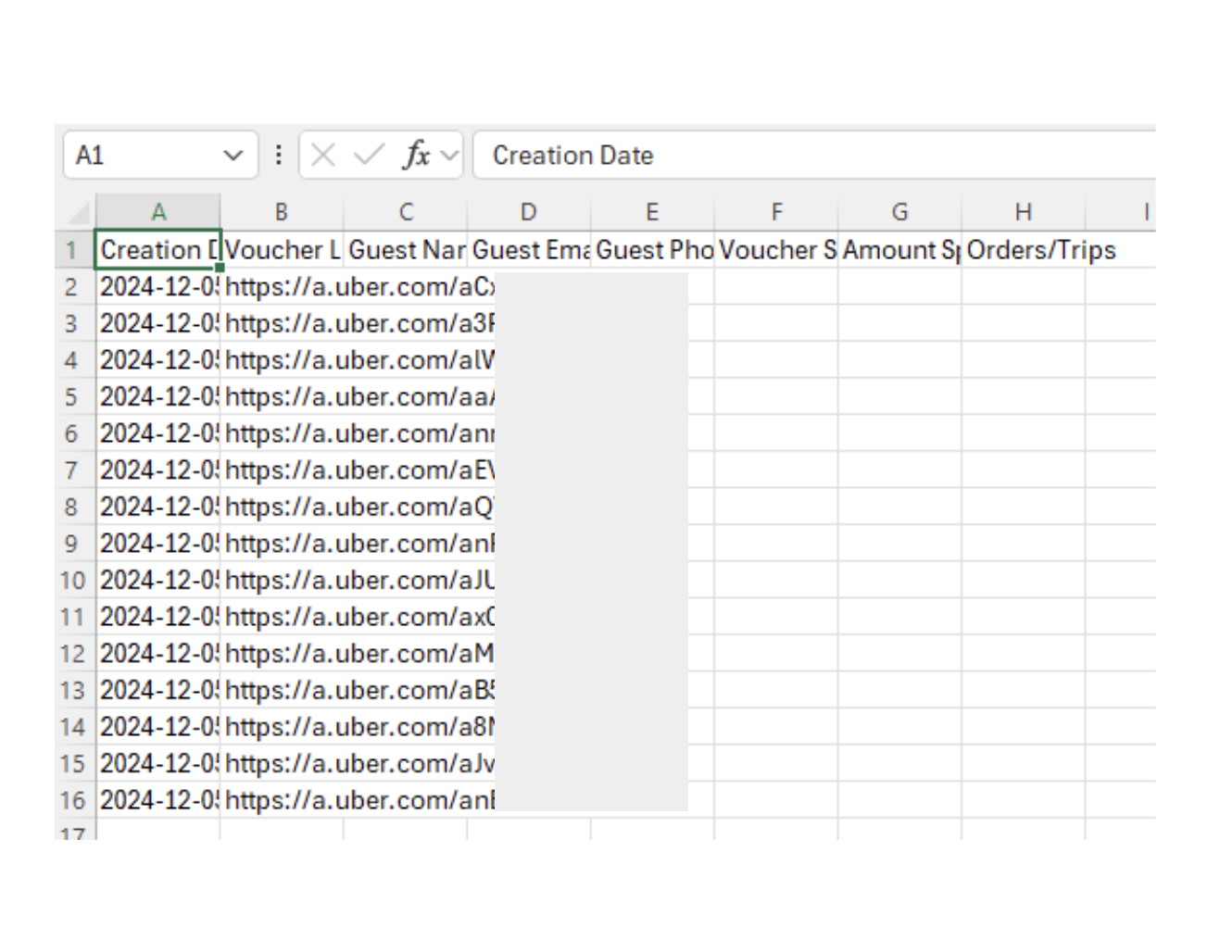
Wenn Sie Programmadministrator*in sind, können Sie alle Details Ihrer Kampagne über das Unternehmens-Dashboard folgendermaßen einsehen:
- Melden Sie sich in Ihrem Konto bei vouchers.uber.com an.
- Finden Sie die entsprechende Gutscheinkampagne, die Sie überprüfen möchten, und wählen Sie sie aus.
- Wählen Sie die drei Punkte rechts neben der Kampagne aus.
- Wählen Sie Nutzungsbericht herunterladen aus.
So verwalten Sie eine Gutscheinkampagne
Sobald eine Gutscheinaktion aktiv ist, können Sie die Einschränkungen ändern, aber Sie können sie nicht mehr in Bezug auf die gültigen Kosten und Verwendungszwecke ändern. Achten Sie darauf, Ihre Gutscheinparameter vor der Veröffentlichung zu überprüfen.
Sie können eine aktive Gutscheinkampagne bearbeiten, um Einschränkungen aufzuheben.
So bearbeiten Sie eine Kampagne:
- Melden Sie sich bei vouchers.Uber.com an.
- Gehen Sie zu Alle Gutscheine .
- Wählen Sie das Gutscheinprogramm aus, das Sie ändern möchten.
- Wählen Sie die drei Punkte oben rechts aus.
- Wählen Sie Bearbeiten aus.
- Aktualisieren Sie die Details des Gutscheinprogramms nach Bedarf (möglicherweise können nicht alle Abschnitte bearbeitet werden, wenn die Kampagne aktiv ist).
- Wählen Sie Änderungen speichern aus, um Aktualisierungen anzuwenden (Änderungen sollten sofort übernommen werden).
So stornieren Sie eine Kampagne:
- Melden Sie sich bei vouchers.Uber.com an.
- Gehen Sie zu Alle Gutscheine .
- Wählen Sie die Gutscheinkampagne aus, die Sie stornieren möchten.
- Wählen Sie Kampagne stornieren aus.
- Bestätigen Sie, dass Sie die Kampagne stornieren möchten.
- Wählen Sie Kampagne stornieren aus.
- Sie können stornierte Kampagnen auf der linken Seite unter Storniert einsehen. Sie sind finanziell weiterhin für die Gesamtkosten aller Gutscheine verantwortlich, die eingelöst wurden, bevor die Kampagne beendet wurde.
So stornieren Sie den Gutschein eines bestimmten Empfängers bzw. einer bestimmten Empfängerin:
- Melden Sie sich bei vouchers.Uber.com an.
- Gehen Sie zu Alle Gutscheine .
- Wählen Sie das Gutscheinprogramm aus, das Sie bearbeiten möchten.
- Wählen Sie oben links auf der Kampagnenseite Nachverfolgen aus.
- Wählen Sie die drei Punkte rechts neben dem Namen des Empfängers bzw. der Empfängerin aus.
- Wählen Sie Empfänger*in entfernen aus. Wenn der Gutschein nach seiner Einlösung widerrufen wird, erhält der Empfänger bzw. die Empfängerin eine E-Mail zur Stornierung des Gutscheins.
Rückwirkende Einlösung von Gutscheinen
Wenn die Kriterien erfüllt sind, können Gutscheine bis zu 30 Tage nach Abschluss einer Fahrt oder Bestellung eingelöst werden. Das geht so:
- Öffnen Sie die Uber App.
- Wählen Sie die Option Aktivität aus.
- Wählen Sie die Fahrt/Bestellung aus, für die Sie den Gutschein einlösen möchten.
- Wählen Sie Hilfe zu Fahrten.
- Befolgen Sie die Anweisungen, bis der Gutschein erfolgreich erstellt wurde.
Benötigen Sie weitere Hilfe mit Ihrem Uber for Business Konto oder Ihrer Gutscheinkampagne?
Weitere hilfreiche Informationen erhalten Sie in diesem Video oder im Uber for Business Hilfecenter.
Die Nutzung von Uber Gutscheinen unterliegt den AGB von Uber for Business und dem Produktnachtrag für Uber Gutscheine.
Benötigst du weitere Hilfe?