Crear, enviar y gestionar cupones
¿Qué son los cupones?
Los cupones funcionan de forma similar a los vales. Las organizaciones los pueden crear para ofrecer viajes o comidas gratis a su plantilla, clientela o base de usuarios.
Hay tres tipos de cupones que se pueden crear al configurar una campaña de cupones:
- Cupones para viajes con la app Uber
- Cupones para Uber Eats
- Cupones para viajes y Uber Eats
¿Quién puede crear cupones?
Los administradores de empresas pueden crear cupones a través del panel de Uber para Empresas. Para obtener más información, consulta las Preguntas frecuentes sobre los cupones de autoservicio.
Cómo reciben los cupones los usuarios
Los usuarios reciben cupones en función de cómo se distribuyan:
- Por Uber A través de mensajes de texto, correos electrónicos o notificaciones en la app Uber o Uber Eats
- Por la organización: A través de correo electrónico, redes sociales u otros canales de comunicación Los cupones se pueden usar una vez los usuarios los han recibido y activado.
Cómo solucionar problemas al canjear un cupón
- Asegúrate de que el usuario haya descargado y actualizado la app Uber.
- Comprueba que el usuario haya iniciado sesión en su cuenta personal de Uber y haya activado el cupón.
- Confirma que el viaje o pedido cumpla los criterios del cupón
- Si el problema persiste, pide al usuario que contacte con el servicio de asistencia de Uber.
Cómo pagar los cupones
Puedes controlar quién recibe los cupones. A tu organización solo se le facturarán los viajes o comidas que se canjeen, no necesariamente el valor total del cupón.
Estimación de los costes de la campaña
Utiliza la Calculadora de costes al configurar tu programa de cupones para predecir tus gastos. Introduce el número de cupones y su valor para ver el presupuesto total máximo que podría implicar tu campaña. Como solo se te facturan los viajes o comidas canjeados, es posible que el coste final sea inferior a la estimación.

Ciclo de facturación
Para configurar una campaña de cupones, el ciclo de pagos de tu organización ha de ser diario o mensual. El valor total de los cupones canjeados cada día se cargará a diario en tu tarjeta de crédito.
Pagos manuales
Puedes realizar un pago manual al día. Si eliges el pago manual, al final del día se te cobrará cualquier saldo pendiente. Para efectuar un pago manual:
- Inicia sesión en business.uber.com
- Dirígete a Facturación
- Selecciona Realizar pago bajo Importe total adeudado
- En la ventana emergente, elige pagar el saldo total u otro importe
- Selecciona tu forma de pago en el menú desplegable y, a continuación, Enviar pago
Establece las condiciones para el uso de cupones
- Restricciones de presupuesto: Establece el gasto por cupón: puedes fijar un importe concreto, cubrir el precio de un viaje o pedido, o escoger que se aplique un ahorro determinado.
- Restricciones de tiempo: Define intervalos de fechas u horas del día específicas en las que se pueden usar los cupones
- Restricciones geográficas: Restringe el uso de cupones a ubicaciones o zonas específicas
- Criterios de elegibilidad de los usuarios: Controla qué personas o grupos pueden recibir y utilizar cupones
- Restricciones de tipos de viaje: Limita los cupones a determinadas opciones de viaje, como UberX o Uber Black.
Evita el uso indebido de cupones
Es importante establecer parámetros claros para las campañas de cupones, ya que tu organización es responsable económicamente de todos los cupones que se canjeen, incluso en caso de uso indebido. Aquí tienes algunas recomendaciones:
Crea cupones individuales: Los cupones individuales están diseñados con restricciones específicas, por lo que cada código solo puede ser canjeado por un usuario. Por otro lado, los cupones generales utilizan un código único que pueden canjear múltiples usuarios.
Añade restricciones: Las restricciones permiten que tu organización controle que los cupones se utilicen según lo previsto. Por ejemplo, los cupones se pueden limitar a determinadas ubicaciones geográficas y a determinados días de la semana u horas.
Cómo crear un cupón
Para empezar, tendrás que crear una Campaña de cupones a través del Panel de administración, que se encuentra en el Panel de empresa en vouchers.uber.com. Solo las organizaciones que tengan ciclos de pago diarios o mensuales podrán crear campañas de cupones. Tras activar una campaña de cupones, no es posible limitar más su valor ni sus posibles usos. Revisa los parámetros de tu cupón antes de publicarlo para evitar problemas en el futuro.
Hay dos formas de crear cupones:
- Usando plantillas (estándar o bloqueadas): Esta es la forma recomendada y la más fácil de crear cupones.
- Manualmente: Si decides no usar una plantilla, tendrás que completar manualmente cada sección del proceso de creación del cupón.
Cómo crear cupones con uno de los dos tipos de plantillas
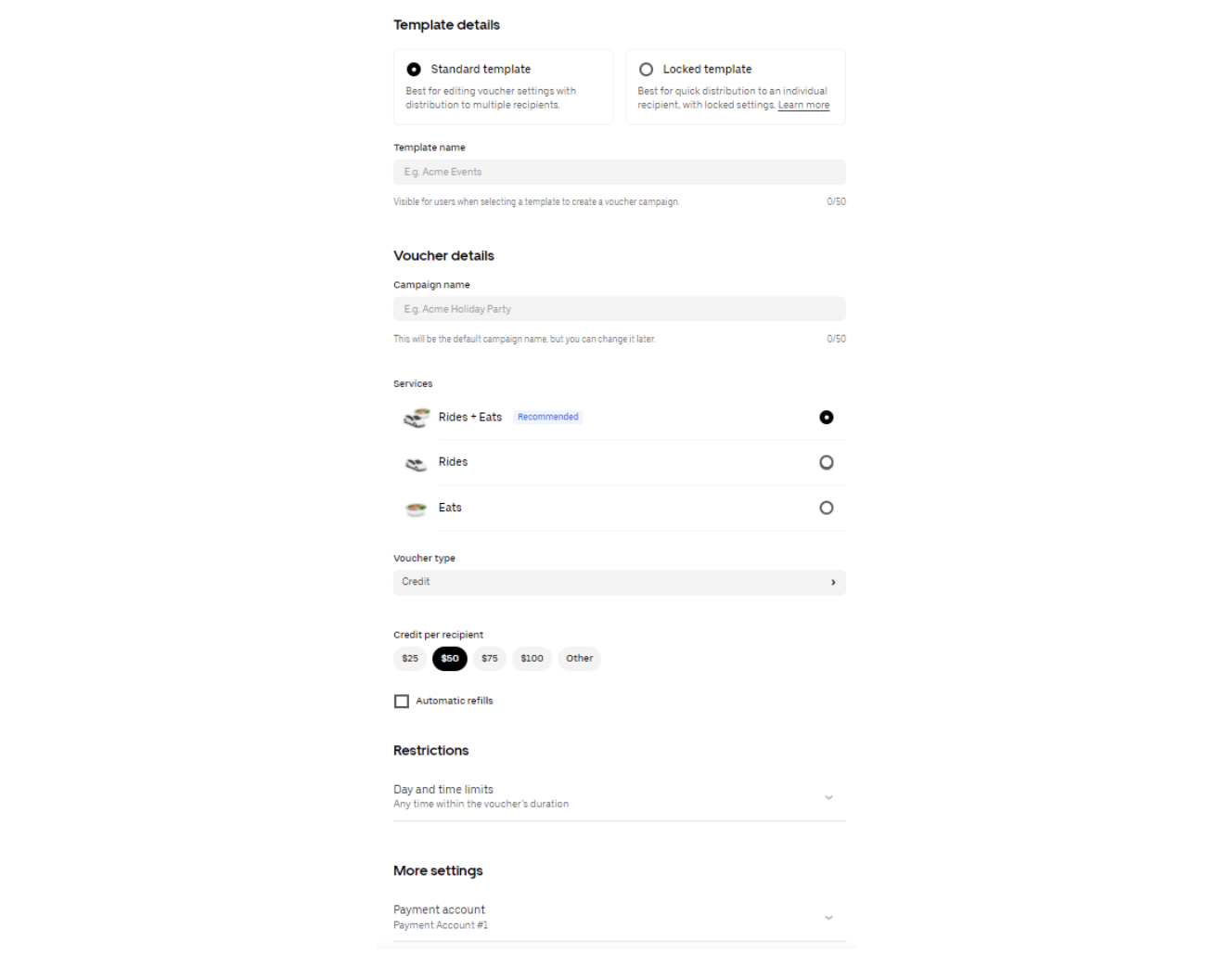
Plantilla estándar
Permite personalizar todos los campos y se puede enviar a varias personas.
Para configurar una plantilla estándar para cupones:
- Inicia sesión en vouchers.uber.com
- En el panel del cupón, selecciona + Nuevo
- Selecciona Plantilla estándar
- Establece los parámetros del cupón
- Guarda los cambios
- Empieza a crear cupones con esta plantilla
Para crear un cupón con una plantilla estándar:
- Selecciona + Nuevo en la esquina superior izquierda
- Selecciona la plantilla de cupón que quieras
- Personaliza los campos editables
- Selecciona Obtener enlace o Enviar cupones para iniciar la distribución
Plantilla bloqueada
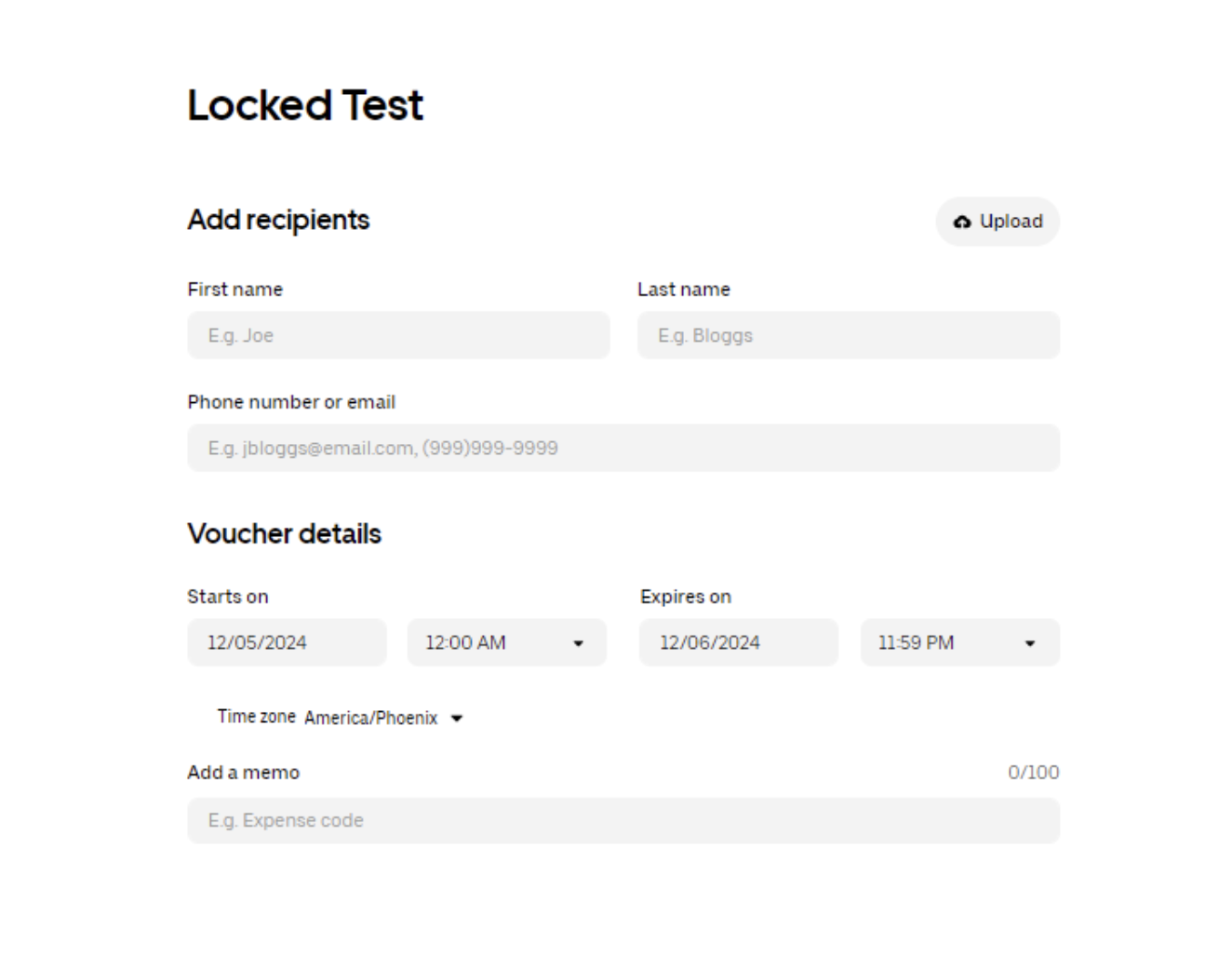
Contiene campos relativos al cupón que no se pueden editar y está diseñada para compartirla con una sola persona o con un grupo de personas.
Para configurar una plantilla bloqueada para cupones, debes hacer lo siguiente:
- Inicia sesión en vouchers.uber.com
- En el panel del cupón, selecciona Crear una nueva plantilla
- Selecciona Plantilla bloqueada
- Establece los parámetros del cupón
- Guarda los cambios
- Empieza a crear cupones con esta plantilla
Para crear un cupón con una plantilla bloqueada, sigue estos pasos:
- Selecciona + Nuevo en la esquina superior izquierda
- Selecciona la plantilla bloqueada para cupones que quieras usar.
- Añade los destinatarios del cupón
- Selecciona Enviar y crear otro o Enviar cupón
Cómo crear cupones manualmente
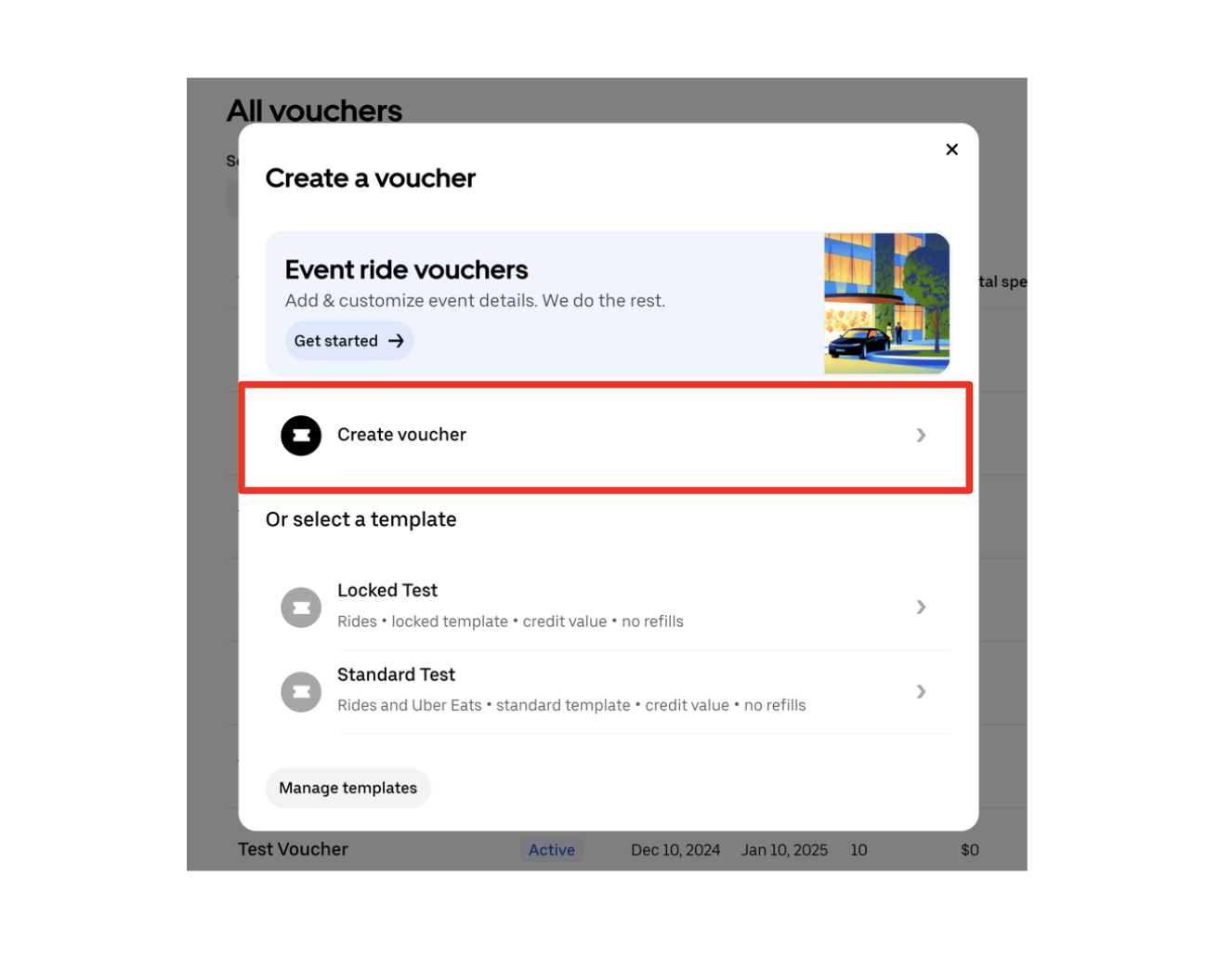
- Inicia sesión en vouchers.uber.com
- Selecciona + Nuevo en la esquina superior izquierda
- Selecciona Crear cupón
- Introduce el nombre del cupón (visible para los destinatarios)
- Introduce los detalles del cupón (varía según el tipo de cupón) y selecciona Siguiente
- Para que Uber distribuya los cupones, introduce los nombres de los destinatarios y sus números de teléfono o direcciones de correo asociados (si tienes pensado distribuir los cupones tú, puedes saltarte este paso.)
- Selecciona Obtener enlace o Enviar cupones para iniciar la distribución
Cómo distribuir los cupones
Tienes dos opciones para distribuir cupones.
Uber los envía por ti: Solo tendrás que proporcionar los nombres de los destinatarios junto con sus números de teléfono o direcciones de correo.
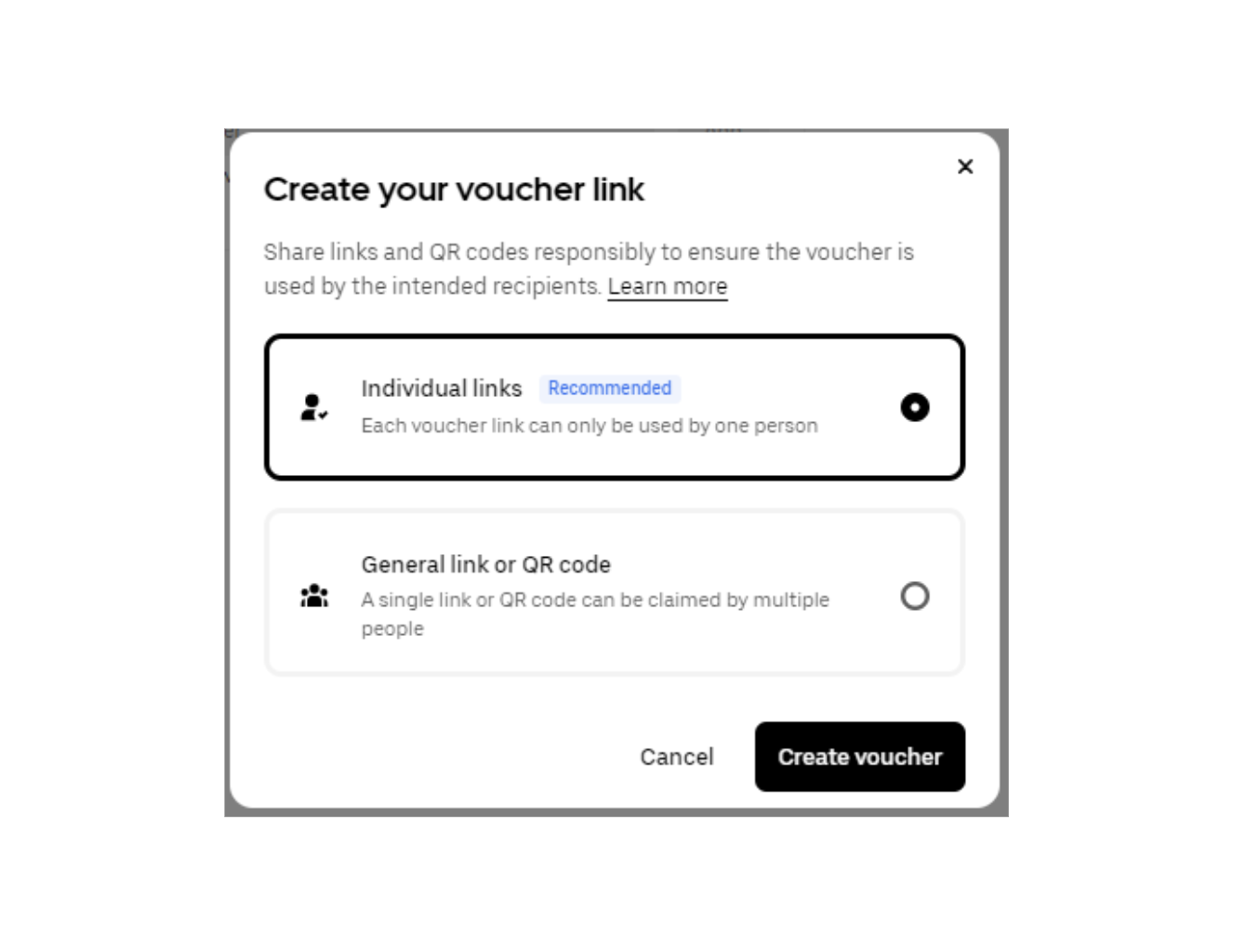
Distribución por tu cuenta: Distribuye los cupones por tu cuenta mediante enlaces. Con este método, no se necesitan los datos de contacto del destinatario. Estas son las dos formas de distribución:
- Mediante un enlace individual: Un conjunto de enlaces únicos, cada uno válido para un solo viaje o pedido, que pueden canjear destinatarios específicos, lo que ofrece a tu organización un mayor control sobre quién usa los cupones.
- Mediante un enlace de cupón general o un código QR: Un enlace único que cualquiera puede utilizar para canjear un cupón. Está pensado para su distribución masiva por correo electrónico o a través de campañas en las redes sociales. No se recomienda en todos los casos, ya que cualquier persona con acceso a la URL puede canjear estos cupones.
Cuando distribuyas los cupones, asegúrate de seguir las directrices de la marca Uber, incluido el uso adecuado de la marca denominativa y el logotipo de Uber.
Cómo consultar cuántos cupones se han canjeado
Si eres administrador de empresa y quieres ver cuántos cupones se han utilizado:
- Inicia sesión en vouchers.uber.com
- Selecciona la campaña de cupones que quieras consultar
- El número total de cupones canjeados aparecerá en la parte superior de los detalles del programa.
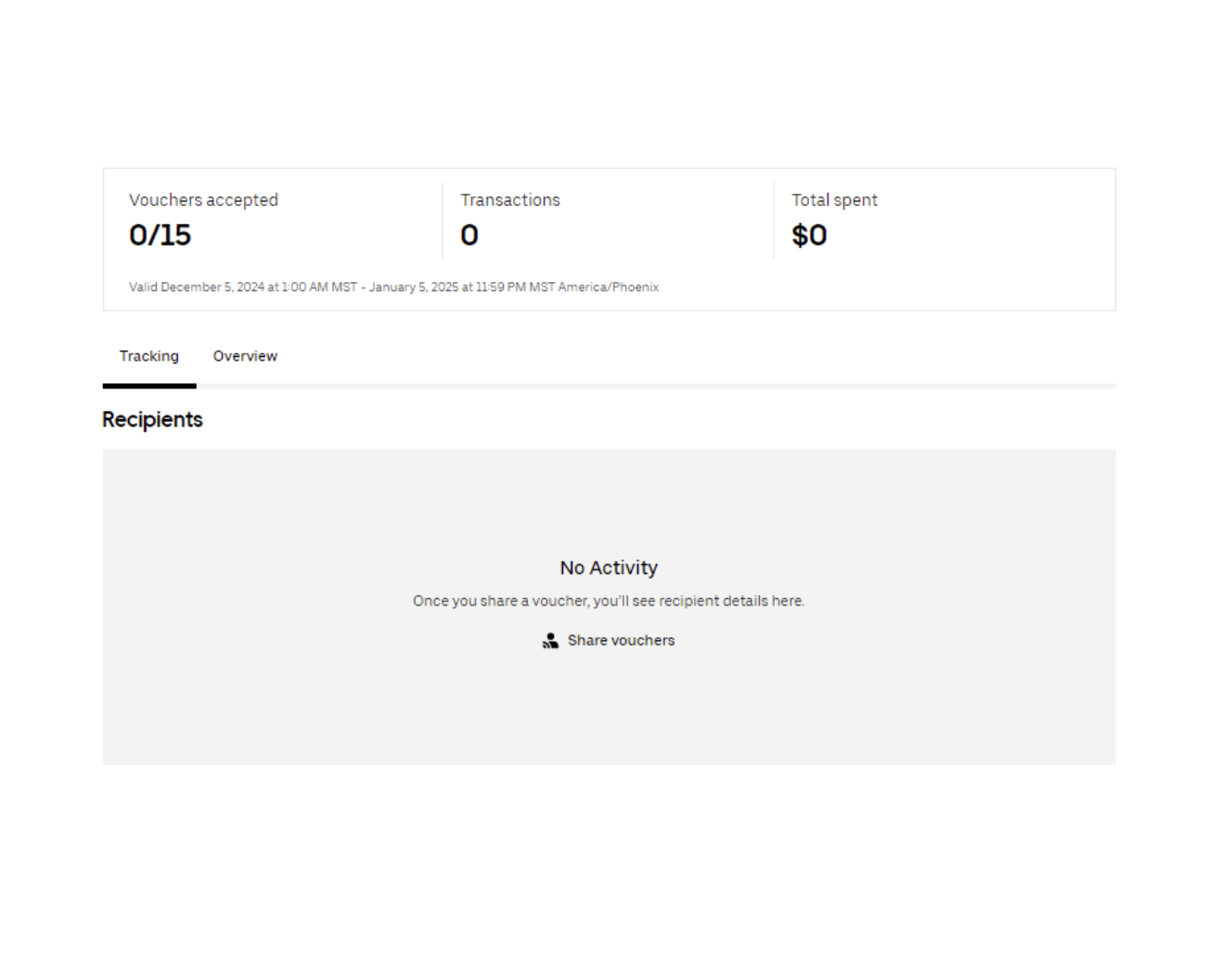
Dónde encontrar los detalles de la campaña de cupones
Si tienes permisos de administración del programa, puedes ver todos los detalles de la campaña a través del panel para empresas de la siguiente manera:
- Inicia sesión en tu cuenta en vouchers.uber.com
- Busca y selecciona la campaña de cupones que quieres revisar
- Haz clic en los tres puntos situados a la derecha de la campaña
- Selecciona Descargar informe de uso
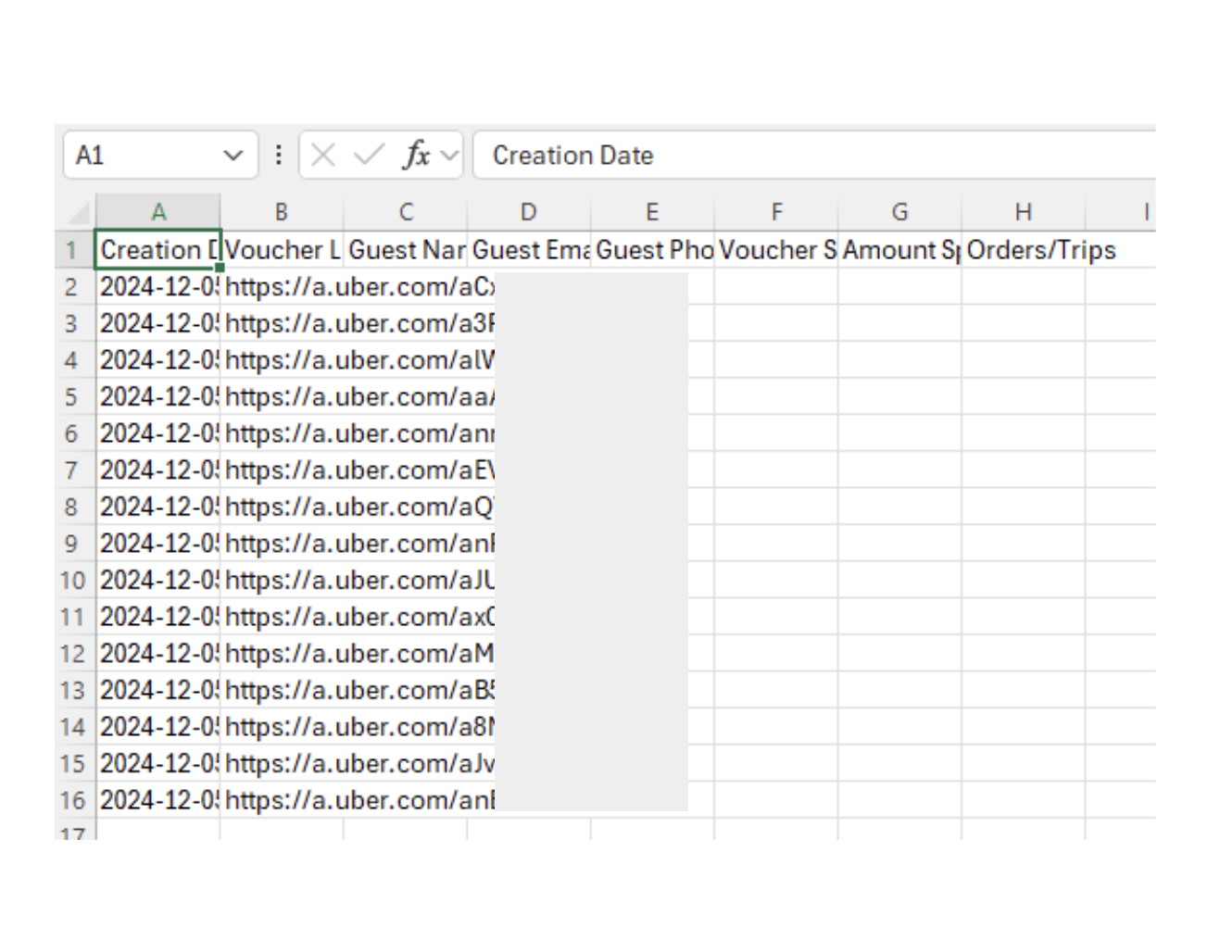
Cómo gestionar una campaña de cupones
Cuando una campaña de cupones está activa, es posible flexibilizar algunas condiciones, pero no se pueden cambiar los importes ni para qué puede utilizarse. Asegúrate de revisar los parámetros del cupón antes de publicarlo.
Puedes editar una campaña de cupones activa para eliminar restricciones.
Cómo editar una campaña:
- Inicia sesión en vouchers.uber.com
- Accede a Todos los cupones
- Selecciona el programa de cupones que quieres modificar
- Selecciona los tres puntos de la esquina superior derecha
- Selecciona Editar
- Actualiza los detalles del programa de cupones según sea necesario (es posible que no se puedan editar todas las secciones una vez la campaña esté activa).
- Selecciona Guardar los cambios para aplicar las actualizaciones (los cambios deberían reflejarse de inmediato)
Cómo cancelar una campaña:
- Inicia sesión en vouchers.uber.com
- Accede a Todos los cupones
- Selecciona la campaña de cupones que quieres cancelar.
- Selecciona Cancelar campaña
- Confirma que quieres cancelarla
- Selecciona Cancelar campaña
- Consulta las campañas canceladas en la sección Canceladas que aparece a la izquierda Seguirás siendo responsable económicamente del coste total de los cupones que se hayan canjeado antes de la cancelación del programa.
Para cancelar el cupón de un destinatario específico:
- Inicia sesión en vouchers.uber.com
- Accede a Todos los cupones
- Selecciona el programa de cupones que deseas editar
- Selecciona Seguimiento en la esquina superior izquierda de la página de la campaña
- Selecciona los tres puntos a la derecha del nombre del destinatario
- Selecciona Eliminar destinatario Si se cancela un cupón ya activado, el destinatario recibirá un correo avisándole de la cancelación.
Aplicar cupones de forma retroactiva
Los cupones podrán utilizarse hasta 30 días después de finalizar un viaje o pedido, siempre que se cumplan las condiciones. Para ello, sigue estos pasos:
- Abre la app Uber
- Selecciona Actividad
- Elige el viaje o el pedido al que quieres aplicar el cupón
- Selecciona Obtener ayuda con el viaje
- Sigue las indicaciones hasta que el cupón se haya aplicado correctamente
¿Aún necesitas ayuda con tu cuenta de Uber para Empresas o tu campaña de cupones?
Para obtener más ayuda, echa un vistazo a este vídeo o visita el Centro de ayuda de Uber para Empresas.
El uso de los cupones de Uber está regido por las Condiciones generales de Uber para Empresas y el Anexo del producto de cupones de Uber.
¿Podemos ayudarte con alguna otra cosa?