Créer, envoyer et gérer des coupons
À quoi servent les coupons?
Les coupons sont similaires aux bons de réduction et peuvent être créés par les organisations pour offrir des courses ou des repas aux employés ou aux clients sans frais pour eux.
Il existe trois types de coupons qui peuvent être créés lors de la configuration d’une campagne de coupons :
- Coupons pour des courses avec Uber
- Coupons pour Uber Eats
- Coupons pour des courses et Uber Eats
Qui peut créer des coupons?
Les administrateurs d’entreprise peuvent créer des coupons via le tableau de bord Uber for Business. Pour en savoir plus, consultez la page FAQ sur les coupons en libre-service.
Comment les clients reçoivent des coupons
Les clients reçoivent des coupons selon la façon dont ils ont été distribués :
- De la part d’Uber : Par message texte, par courriel ou par notification poussée dans l’app Uber ou Uber Eats.
- De la part d’une organisation : Par courriel, dans les médias sociaux ou dans d’autres canaux de communication. Les coupons sont prêts à être utilisés une fois que les clients les ont reçus et réclamés.
Comment résoudre les problèmes liés à la réclamation d’un coupon
- Assurez-vous que le client a téléchargé et mis à jour l’app Uber.
- Confirmez que le client est connecté à son compte Uber personnel et qu’il a réclamé le coupon.
- Confirmez que la course ou la commande répond aux critères du coupon.
- Si le problème persiste, conseillez au client de contacter le service d’aide Uber.
Comment payer les coupons
Vous pouvez contrôler les destinataires des coupons, et votre organisation n’est facturée que pour la course ou le repas qui est utilisé, et pas nécessairement pour la valeur totale du coupon.
Estimation des coûts de la campagne
Utilisez l’Estimation des coûts quand vous configurez votre programme de coupons pour prévoir vos dépenses. Entrez le nombre de coupons et leurs valeurs pour voir le budget total maximal que votre campagne pourrait nécessiter. Comme vous n’êtes facturé que pour les courses ou les repas utilisés, votre coût final peut être inférieur à l’estimation.

Cycle de facturation
Pour configurer une campagne de coupons, votre organisation doit avoir un cycle de facturation quotidien ou mensuel. Votre carte de crédit sera débitée tous les jours pour la valeur totale des coupons utilisés chaque jour.
Paiements manuels
Vous pouvez effectuer un paiement manuel par jour. Si vous optez pour un paiement manuel, le solde restant sera quand même facturé à votre compte à la fin de la journée. Pour effectuer un paiement manuel :
- Connectez-vous sur business.uber.com.
- Accédez à la section Facturation.
- Sélectionnez Faire un paiement sous Montant total dû.
- Choisissez de payer le Solde total ou un Montant différent dans la fenêtre contextuelle.
- Sélectionnez votre mode de paiement dans le menu déroulant, puis Envoyer le paiement.
Conditions à remplir pour l’utilisation des coupons
- Restrictions de budget : Déterminez les dépenses par coupon en définissant un montant de crédit spécifique, une course ou une commande entièrement couverte ou un certain montant en dollars en moins sur une course ou une commande.
- Restrictions de période : Définissez des périodes ou des moments de la journée pendant lesquels les coupons peuvent être utilisés.
- Restrictions géographiques : Restreignez l’utilisation des coupons à des emplacements ou des zones spécifiques.
- Restrictions d’admissibilité des utilisateurs : Contrôlez les personnes ou les groupes qui peuvent recevoir et utiliser des coupons.
- Restrictions de type de course : Restreignez les coupons pour certaines options de courses comme UberX ou Uber Deluxe.
Prévention des utilisations abusives des coupons
Il est important de définir des paramètres clairs pour les campagnes de coupons, car votre organisation est responsable des coûts de tous les coupons utilisés, même en cas d’utilisation abusive. Voici quelques pratiques exemplaires :
Créer des coupons individuels : Les coupons individuels sont conçus avec des restrictions spécifiques en place, ce qui ne permettent qu’un seul utilisateur par code. Alors qu’un coupon général utilise un code unique qui peut être utilisé par plusieurs utilisateurs.
Ajouter des restrictions : Les restrictions permettent à votre organisation de s’assurer que les coupons ne sont utilisés que de la manière prévue. Par exemple, les coupons peuvent être limités à certains emplacements géographiques et à des jours ou à des heures de la semaine.
Comment créer un coupon
Pour commencer, vous devrez créer une Campagne de coupons à partir du Panneau d’administration, qui se trouve dans le tableau de bord de l’entreprise à vouchers.uber.com. Seules les organisations configurées pour des cycles de facturation quotidiennes ou mensuelles pourront créer des campagnes de coupons. Une fois qu’une campagne de coupons sera active, vous ne pourrez plus la rendre plus restrictive en matière de valeur et de cas d’utilisation. Vérifiez les paramètres de votre coupon avant de le publier pour éviter tout problème à l’avenir.
Il y a deux façons de créer des coupons :
- Utilisation des modèles (ordinaires ou verrouillés) : Il s’agit de la façon recommandée et la plus simple de créer des coupons.
- Manuellement : Si vous décidez de ne pas utiliser de modèle, vous devrez remplir chaque section des instructions de création du coupon.
Comment créer des coupons à l’aide de l’un des deux types de modèles
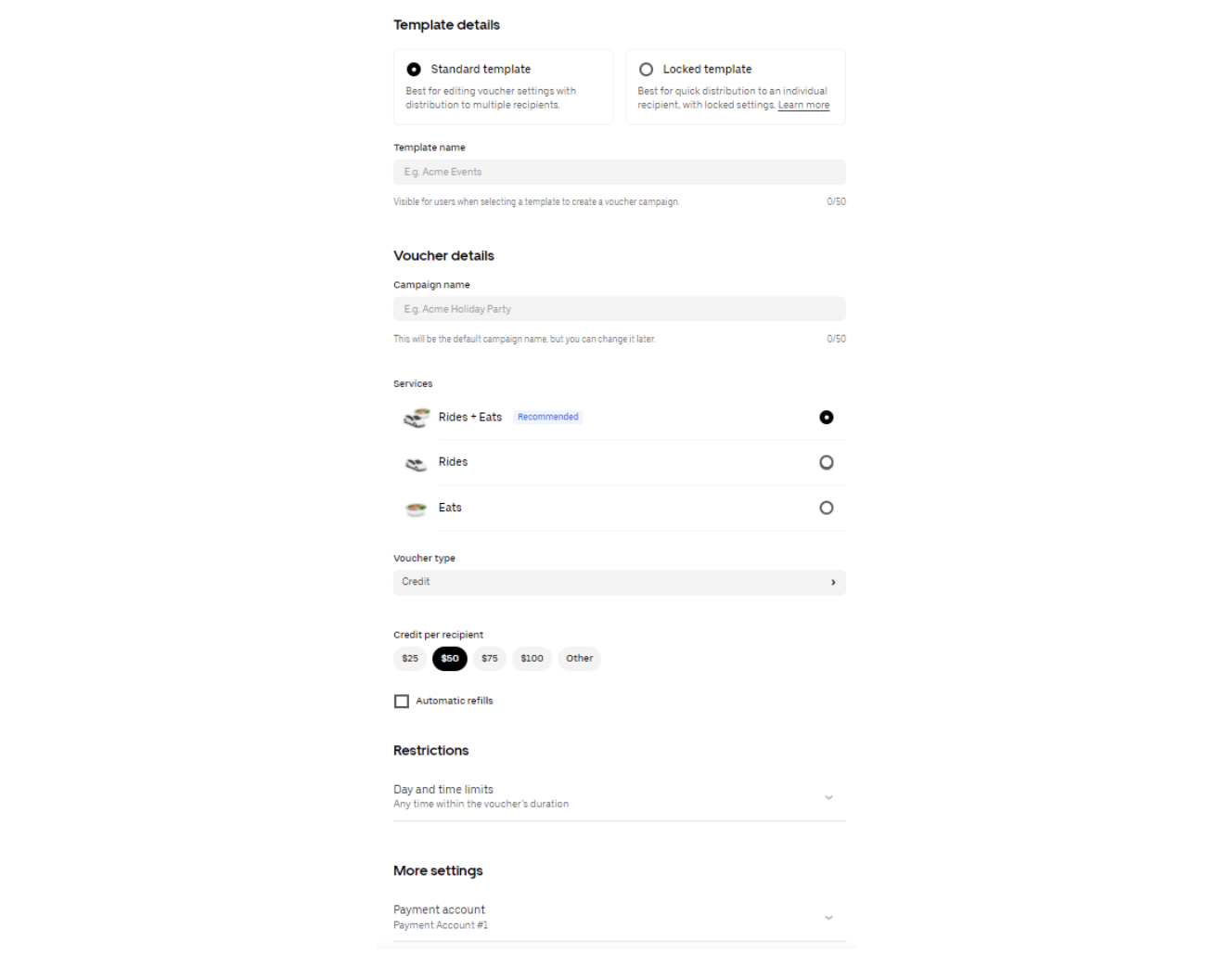
Modèle standard
Contient des champs de coupons entièrement modifiables et destinés à être distribués à plusieurs destinataires.
Pour configurer un modèle standard pour les coupons :
- Connectez-vous à vouchers.uber.com.
- Dans le tableau de bord des coupons, sélectionnez + Nouveau.
- Sélectionnez Modèle standard.
- Définissez les paramètres de votre coupon.
- Enregistrer vos modifications.
- Commencez à créer des coupons à l’aide de ce modèle.
Pour créer un coupon à l’aide d’un modèle standard :
- Sélectionnez + Nouveau dans le coin supérieur gauche.
- Sélectionnez le modèle de coupon souhaité.
- Personnalisez les champs modifiables.
- Sélectionnez Obtenir le lien ou Envoyer des coupons pour commencer à les distribuer.
Modèle verrouillé
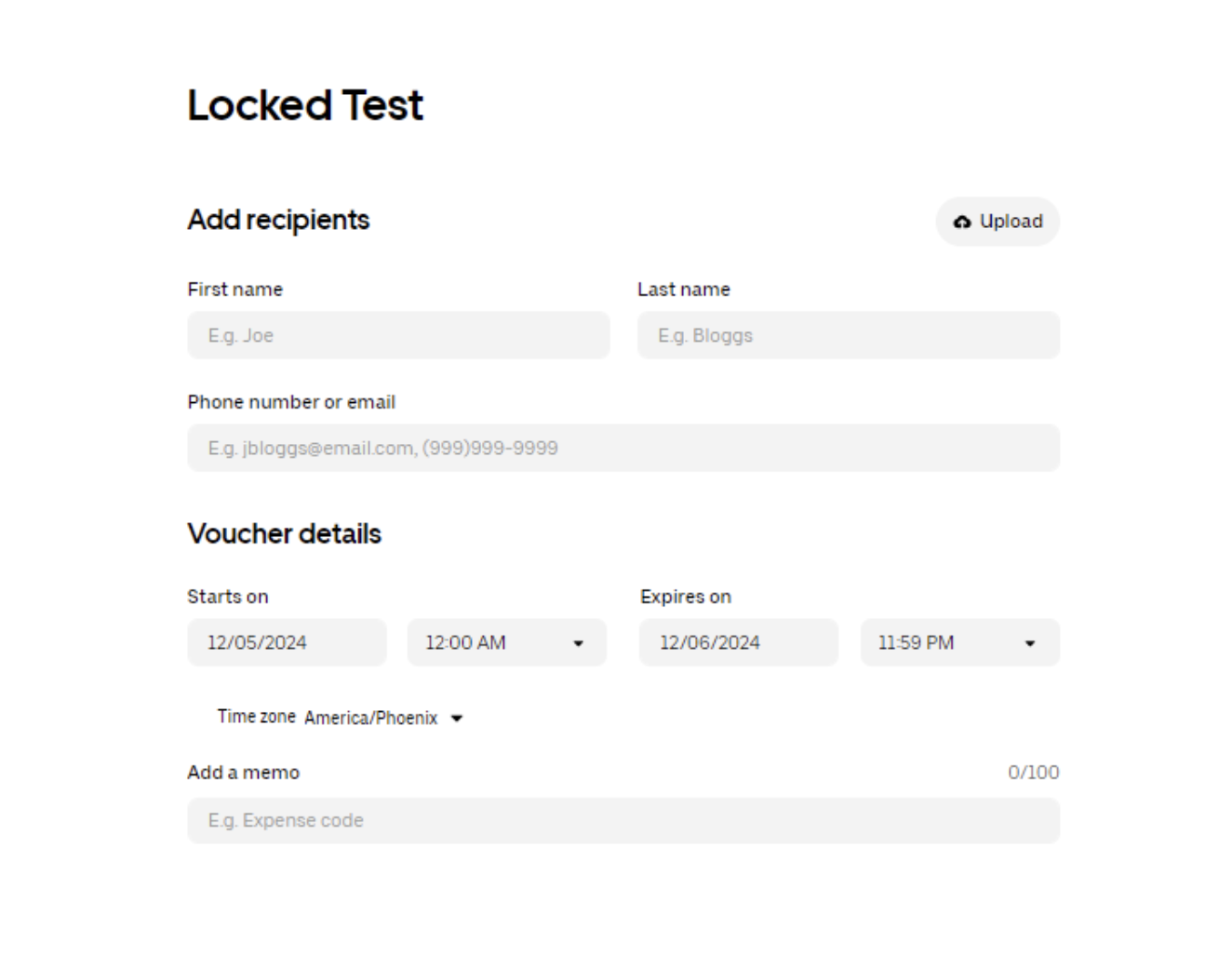
Contient des champs de coupons qui ne peuvent pas être modifiés et qui sont destinés à être distribués à un seul destinataire ou à un groupe de destinataires.
Pour configurer un modèle verrouillé pour les coupons :
- Connectez-vous à vouchers.uber.com.
- Dans le tableau de bord des coupons, sélectionnez Créer un nouveau modèle.
- Sélectionner Modèle verrouillé.
- Définissez les paramètres de votre coupon.
- Enregistrer vos modifications.
- Commencez à créer des coupons à l’aide de ce modèle.
Pour créer un coupon à l’aide d’un modèle verrouillé :
- Sélectionnez + Nouveau dans le coin supérieur gauche.
- Sélectionnez le modèle de coupon verrouillé que vous voulez utiliser.
- Ajoutez les destinataires du coupon.
- Sélectionnez Envoyer et créer un autre coupon ou Envoyer un coupon.
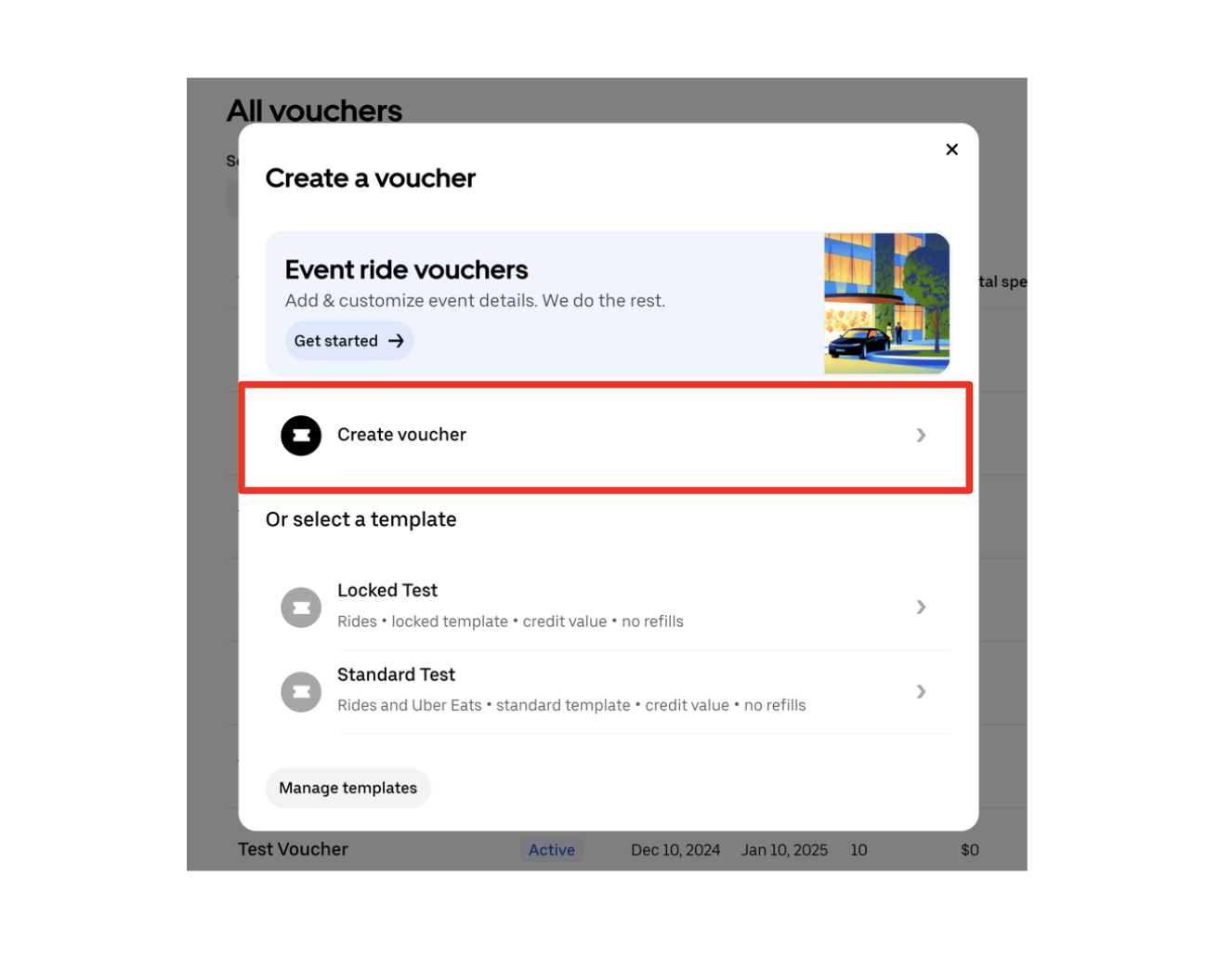
Pour créer manuellement des coupons
- Connectez-vous à vouchers.uber.com.
- Sélectionnez + Nouveau dans le coin supérieur gauche.
- Sélectionnez Créer un coupon.
- Entrez le nom du coupon (visibles par les destinataires).
- Entrez les détails du coupon (varie selon le type de coupon) et sélectionnez Suivant.
- Pour qu’Uber distribue les coupons, entrez les noms des destinataires et les numéros de téléphone ou adresses courriel associés (Si vous prévoyez distribuer les coupons vous-même, omettez cette étape).
- Sélectionnez Obtenir le lien ou Envoyer des coupons pour commencer la distribution.
Comment distribuer des coupons
Vous avez deux options pour la distribution de coupons.
Uber envoie des coupons pour vous : Il vous suffit d’indiquer les noms des destinataires ainsi que les numéros de téléphone ou les adresses courriel.
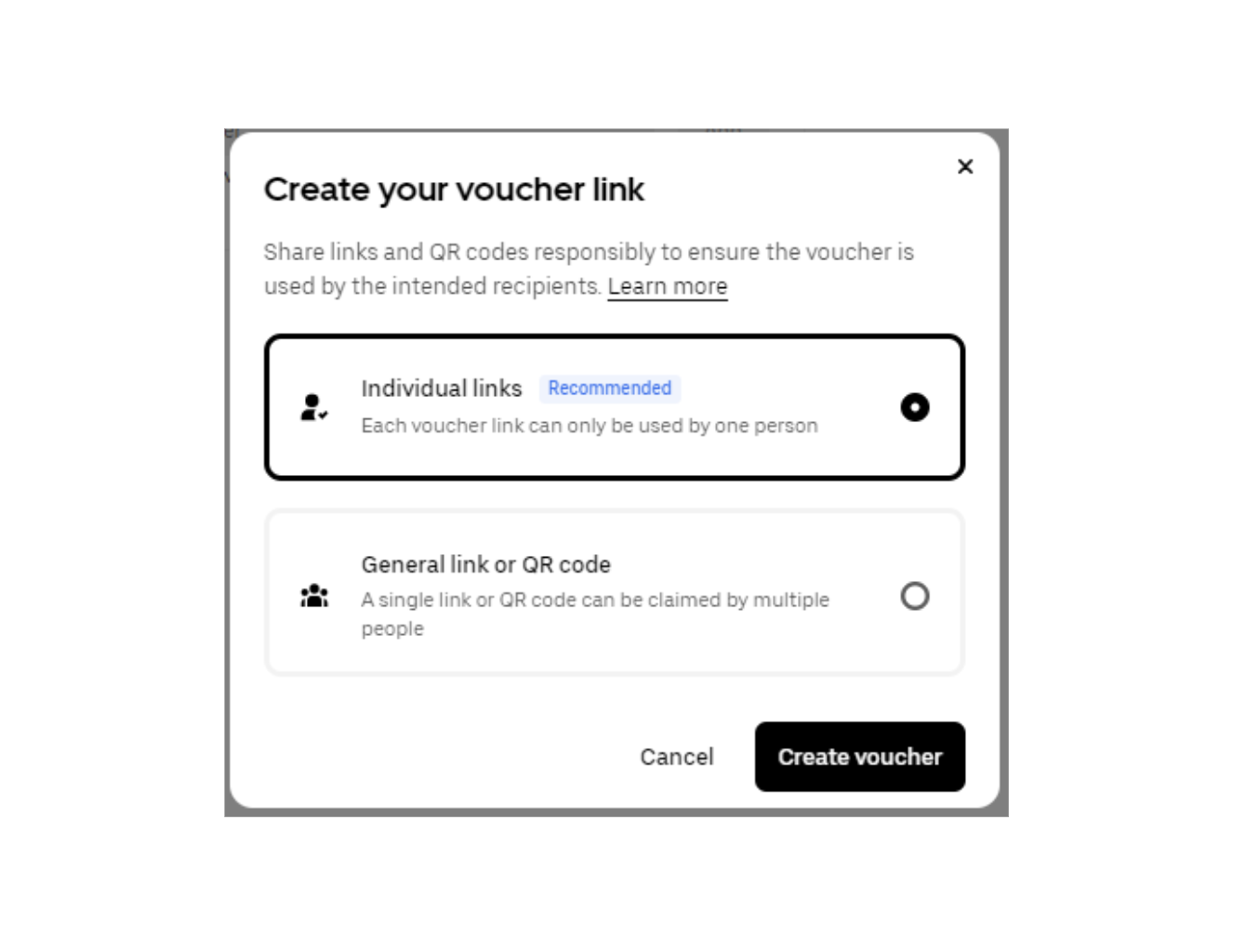
Autodistribution : Distribuez les coupons vous-même à l’aide de liens. Aucune information de contact du destinataire n’est requise pour cette méthode. Voici les deux façons de distribuer :
- Utiliser un lien individuel : Une série de liens uniques, chacun valide pour une seule course ou une seule commande, pouvant être utilisé par des destinataires spécifiques, offrant à votre organisation plus de contrôle sur les utilisateurs de vos coupons.
- À l’aide d’un lien de coupon général ou d’un code QR : Un lien unique que tout le monde peut visiter pour réclamer un coupon. Cette méthode est prévue pour une distribution de masse par courriel ou par campagne sur les réseaux sociaux, mais ce n’est pas nécessairement recommandé étant donné que toute personne ayant l’URL peut réclamer et utiliser ces coupons.
Lorsque vous distribuez vous-même des coupons, assurez-vous de respecter les lignes de conduite de la marque Uber, y compris l’utilisation appropriée du mot de passe et du logo Uber.
Comment faire le suivi de l’utilisation des coupons
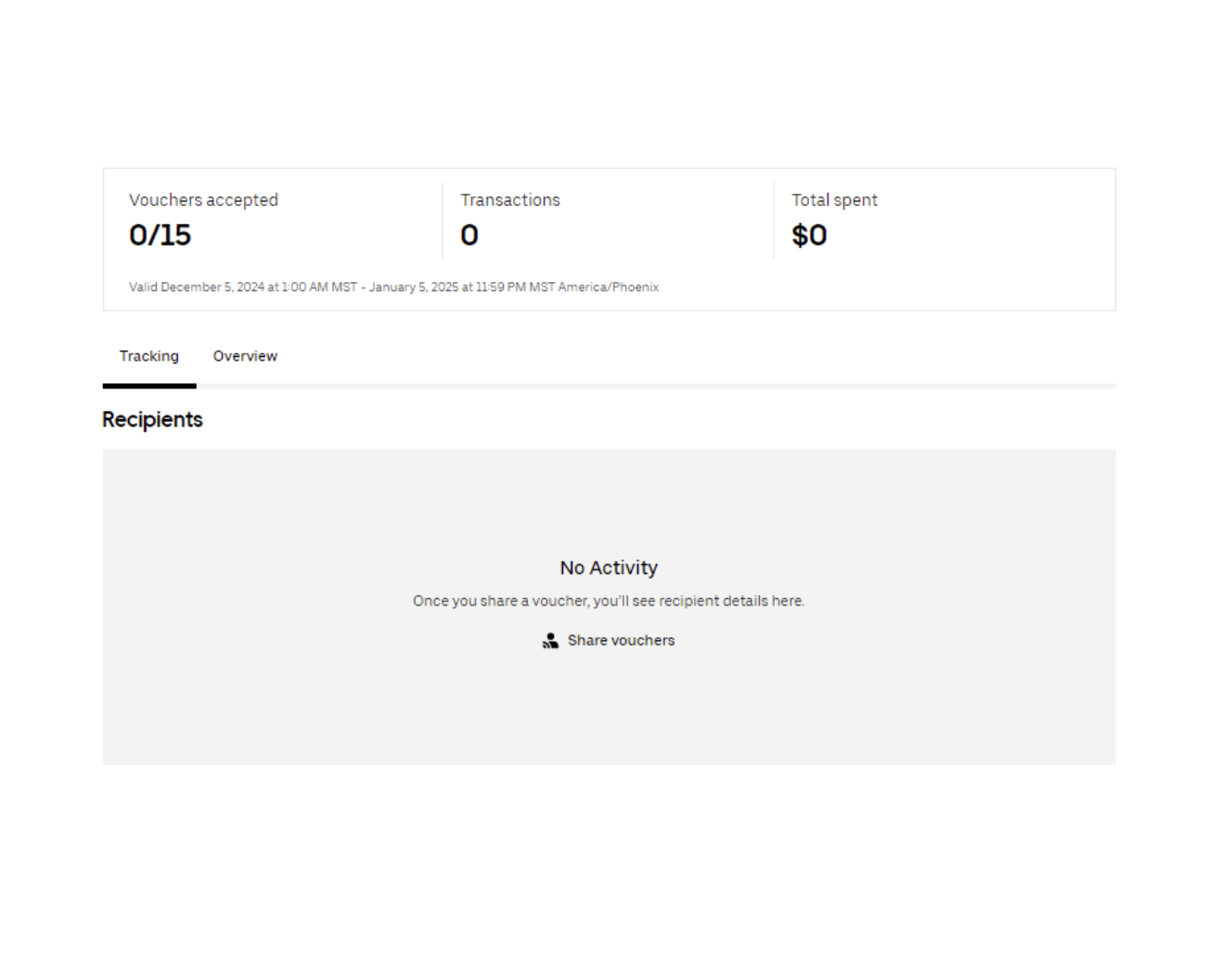
Si vous êtes un administrateur d’entreprise et que vous souhaitez connaître le nombre de coupons utilisés :
- Connectez-vous à vouchers.uber.com.
- Sélectionnez la campagne de coupons appropriée.
- Le nombre total de coupons utilisés s’affichera en haut des détails du programme.
Où trouver les détails de la campagne de coupons
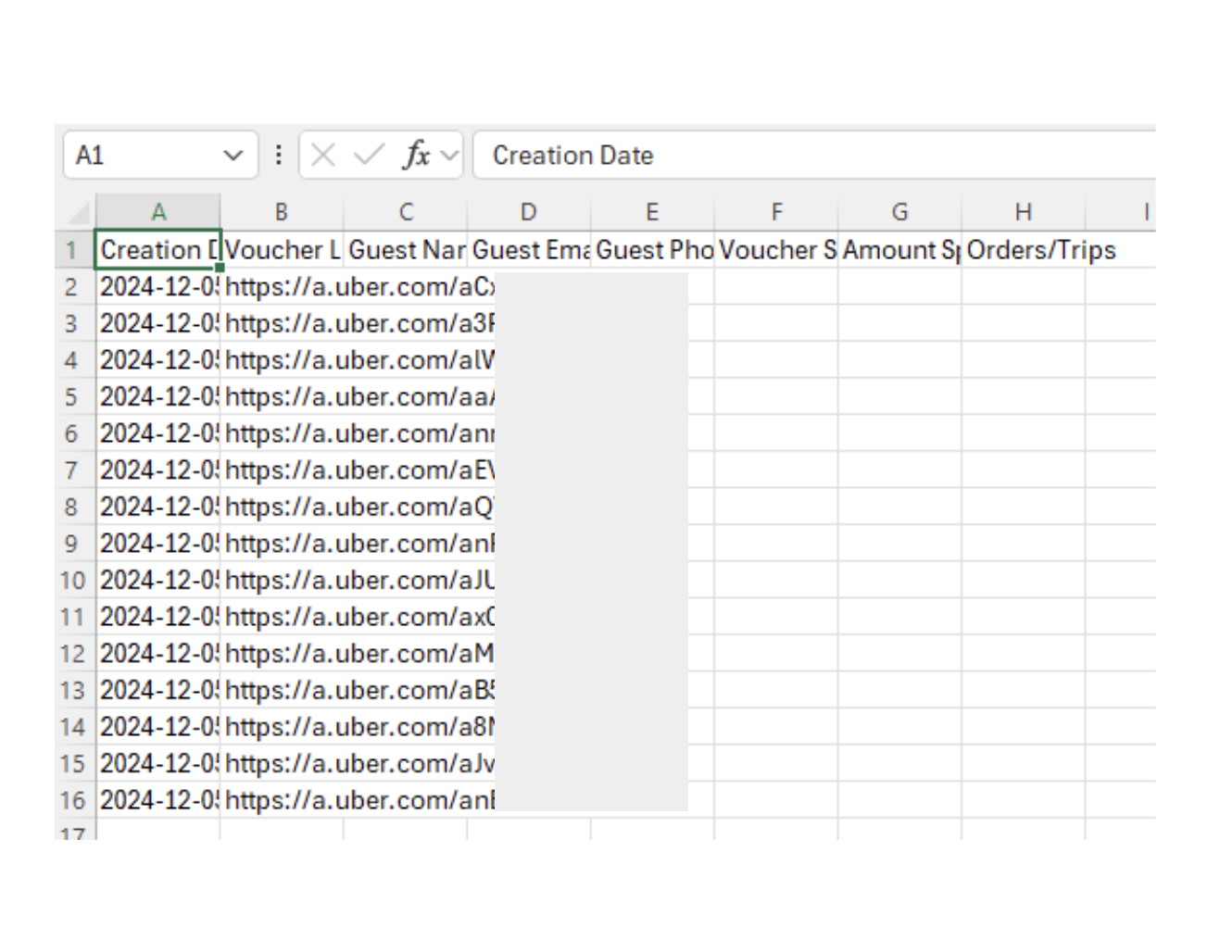
Si vous êtes un administrateur du programme, vous pouvez consulter tous les détails de votre campagne dans le tableau de bord Uber for Business :
- Connectez-vous à votre compte à vouchers.uber.com.
- Trouvez et sélectionnez la campagne de coupons que vous souhaitez examiner
- Sélectionnez les trois points à droite de la campagne.
- Sélectionnez Télécharger le rapport d’utilisation.
Comment gérer une campagne de coupons
Une fois qu’une campagne de coupons est active, vous pouvez la rendre moins restrictive, mais vous ne pourrez pas la modifier en termes de coûts et d’utilisations valides. Assurez-vous de vérifier les paramètres de votre coupon avant de le publier.
Vous pouvez modifier une campagne de coupons active pour supprimer les restrictions.
Pour modifier une campagne :
- Connectez-vous à vouchers.uber.com.
- Accédez à Tous les coupons.
- Sélectionnez le programme de coupons à modifier.
- Sélectionnez les trois points dans le coin supérieur droit.
- Sélectionnez Modifier.
- Modifiez les détails du programme de coupons si nécessaire (il ne peut pas être possible de modifier toutes les sections une fois la campagne active).
- Sélectionnez Enregistrer les modifications pour appliquer les mises à jour (les modifications devraient s’afficher immédiatement).
Pour annuler une campagne :
- Connectez-vous à vouchers.uber.com.
- Accédez à Tous les coupons.
- Sélectionnez la campagne de coupons que vous souhaitez annuler.
- Sélectionnez Annuler la campagne.
- Confirmez que vous souhaitez annuler.
- Sélectionnez Annuler la campagne.
- Consultez les campagnes annulées sous Annulée sur la gauche. Vous serez toujours responsable sur le plan financier du coût total des coupons utilisés avant l’annulation du programme.
Pour annuler le coupon d’un destinataire spécifique :
- Connectez-vous à vouchers.uber.com.
- Accédez à Tous les coupons.
- Sélectionnez le programme de coupons à modifier.
- Sélectionnez Suivi dans le coin supérieur gauche de la page de la campagne.
- Sélectionnez les trois points à droite du nom du destinataire.
- Sélectionnez Supprimer le destinataire. Si le coupon est révoqué après avoir été réclamé, le destinataire recevra un courriel d’annulation de coupon.
Application rétroactive de coupons
Si les critères sont remplis, les coupons peuvent être utilisés jusqu’à 30 jours après la fin d’une course ou d’une commande. Pour ce faire :
- Ouvrez l’app Uber.
- Sélectionnez Activité.
- Choisissez la course ou la commande à laquelle vous souhaitez appliquer le coupon.
- Sélectionnez Obtenir de l’aide pour la course.
- Suivez les instructions jusqu’à ce que le coupon ait été appliqué avec succès.
Vous avez encore besoin d’aide avec votre compte Uber for Business ou votre campagne de coupons?
Pour obtenir de l'aide supplémentaire, veuillez consulter cette vidéo ou visitez le Centre d'aide d'Uber for Business.
L'utilisation des coupons Uber est régie par les conditions générales d'Uber for Business et les addendas concernant les produits des coupons Uber.
Pouvons-nous faire autre chose pour vous?