バウチャーの作成、送信、管理
バウチャーとは
バウチャーはクーポンとよく似ており、組織が従業員、クライアント、顧客などに無料で乗車サービスや食事を提供するために作成できます。
バウチャーキャンペーンを設定する際に作成できるバウチャーには、次の 3 つの種類があります。
- Uber の乗車サービスで利用できるバウチャー
- Uber Eats で利用できるバウチャー
- 乗車サービスと Uber Eats で利用できるバウチャー
バウチャーを作成できる人
ビジネスの管理者は、Uber for Business ダッシュボードからバウチャーを作成できます。詳細については「セルフサービスのバウチャーに関するよくある質問」をご覧ください。
顧客などのバウチャーの受け取り方法
顧客は配布方法に応じてバウチャーを受け取ります。
- Uber から:Uber アプリまたは Uber Eats アプリでテキストメッセージ、メール、プッシュ通知によって受け取る
- 組織から:メール、ソーシャルメディア、その他のコミュニケーションチャネルで受け取る バウチャーは顧客が受け取り、バウチャーを取得すると使用できるようになります。
バウチャーの引き換えに関する問題の解決方法
- 顧客が Uber アプリをダウンロードしており、アプリが最新の状態であることを確認します
- 顧客が個人用の Uber アカウントにサインインし、バウチャーの取得が完了していることを確認します
- 乗車/注文がバウチャーの条件を満たしていることを確認します
- 問題が解決しない場合は、Uber サポートに連絡するよう顧客に伝えてください
バウチャーのお支払い方法
誰がバウチャーを受け取るかを制御できます。また、引き換えられた分のみの乗車または食事の料金が組織に請求されるため、バウチャーの全額が請求されるとは限りません。
キャンペーン費用の見積もり
バウチャープログラムを設定する際に [費用の見積もり] を使用して、支出を予測します。バウチャーの数と金額を入力すると、キャンペーンに必要となる可能性のある最大合計予算を確認できます。引き換えられた分のみの乗車または食事の金額が請求されるため、最終的な費用は見積もりよりも低くなる可能性があります。

請求サイクル
バウチャーキャンペーンを設定するには、組織で日次または月次の請求サイクルを設定する必要があります。引き換えられたバウチャーの合計金額がクレジットカードに毎日請求されます。
手動でのお支払い
手動でのお支払いは 1 日に 1 回行えます。手動でのお支払いを選択した場合も、1 日の終わりに差引残高がアカウントに請求されます。手動でのお支払い方法:
- business.uber.com にサインイン
- [請求] に移動
- [支払い合計額] で [支払いを行う] を選択
- ポップアップ画面で、合計残高を支払うか、別の金額を支払うかを選択
- ドロップダウンリストからお支払い方法を選択し、[支払いを送信] を選択
バウチャーの使用条件を設定
- 予算の制限:特定のクレジット額、乗車/注文の全額負担、または乗車/注文に対する一定額の値引きを設定して、バウチャー 1 枚あたりの支出額を決定する
- 時間制限:バウチャーを利用できる特定の日付範囲または時間帯を定義する
- 地理的制限:バウチャーの利用を特定の場所またはエリアに制限する
- ユーザー資格の制限:バウチャーを受け取って利用できる個人またはグループを制御する
- 乗車タイプの制限:バウチャーの利用を UberX、Uber Black などの特定の乗車オプションに制限する
バウチャーの不正利用の防止
不正に使用された場合を含め、引き換えられたすべてのバウチャーに対して組織が金銭的責任を負うため、バウチャーキャンペーンの明確なパラメータを設定することが重要です。以下にベストプラクティスの一部を紹介します。
個別のバウチャーを作成する:個別のバウチャーには特定の制限事項が設定され、1 つのコードを引き換えられるのは 1 人のユーザーのみです。一方、一般的なバウチャーでは、複数のユーザーが引き換えられる 1 つのコードを使用します。
制限事項を追加する:制限を設けると、バウチャーが意図された方法でのみ使用されるよう、組織で管理できます。たとえば、バウチャーを特定の地理的場所、特定の曜日、時間帯に制限できます。
バウチャーの作成方法
開始するには、[管理者パネル] で バウチャーキャンペーンを作成する必要があります。これは、vouchers.uber.com のビジネス用ダッシュボードで見つかります。 バウチャーキャンペーンを作成できるのは、日次または月次請求サイクルが設定されている組織のみです。 バウチャーキャンペーンがアクティブになると、金額やユースケースの制限を追加することはできません。後から問題が起きないように、バウチャーを公開する前にバウチャーのパラメータを確認してください。
バウチャーを作成するには次の 2 つの方法があります。
- テンプレートの使用(標準または保護付き):これはバウチャーを作成する最も簡単な方法です。
- 手動:テンプレートを使用しない場合は、バウチャー作成プロンプトの各セクションを完了する必要があります。
2 種類のテンプレートのうちの 1 つを使用してバウチャーを作成する方法
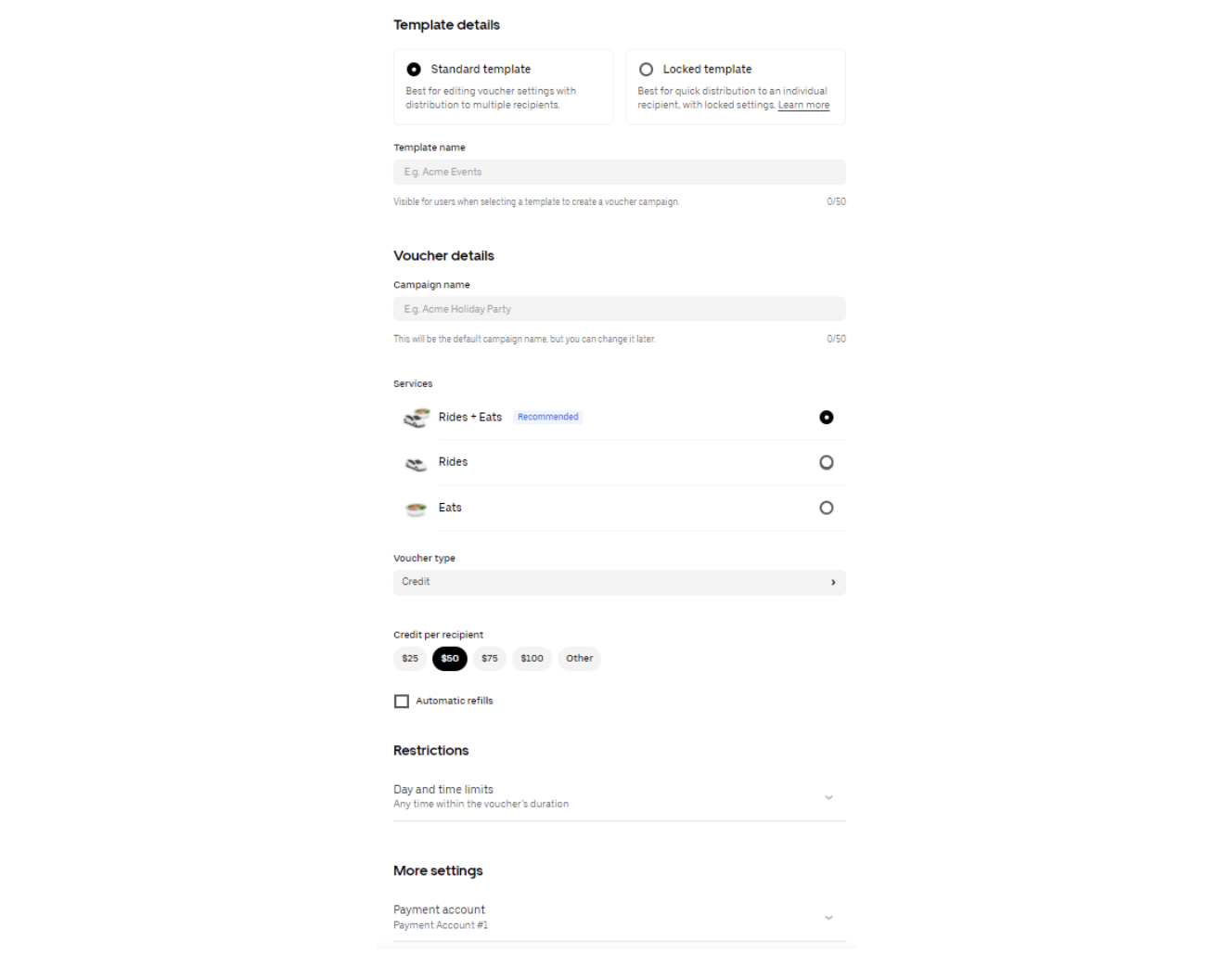
標準テンプレート
完全に編集可能なバウチャーフィールドが含まれ、複数の受取人への配布に適しています。
バウチャーの標準テンプレートを設定する手順は次のとおりです。
- vouchers.uber.com にサインイン
- バウチャーダッシュボードで [+ 新規] を選択
- [標準テンプレート] を選択
- バウチャーのパラメータを設定
- 変更内容を 保存
- このテンプレートを使用してバウチャーを作成
標準テンプレートを使用してバウチャーを作成する手順は次のとおりです。
- 左上にある [+ 新規] を選択
- 目的のバウチャーテンプレートを選択
- 編集可能なフィールドをカスタマイズ
- [リンクを取得] または [バウチャーを送信] を選択して配布を開始
保護付きテンプレート
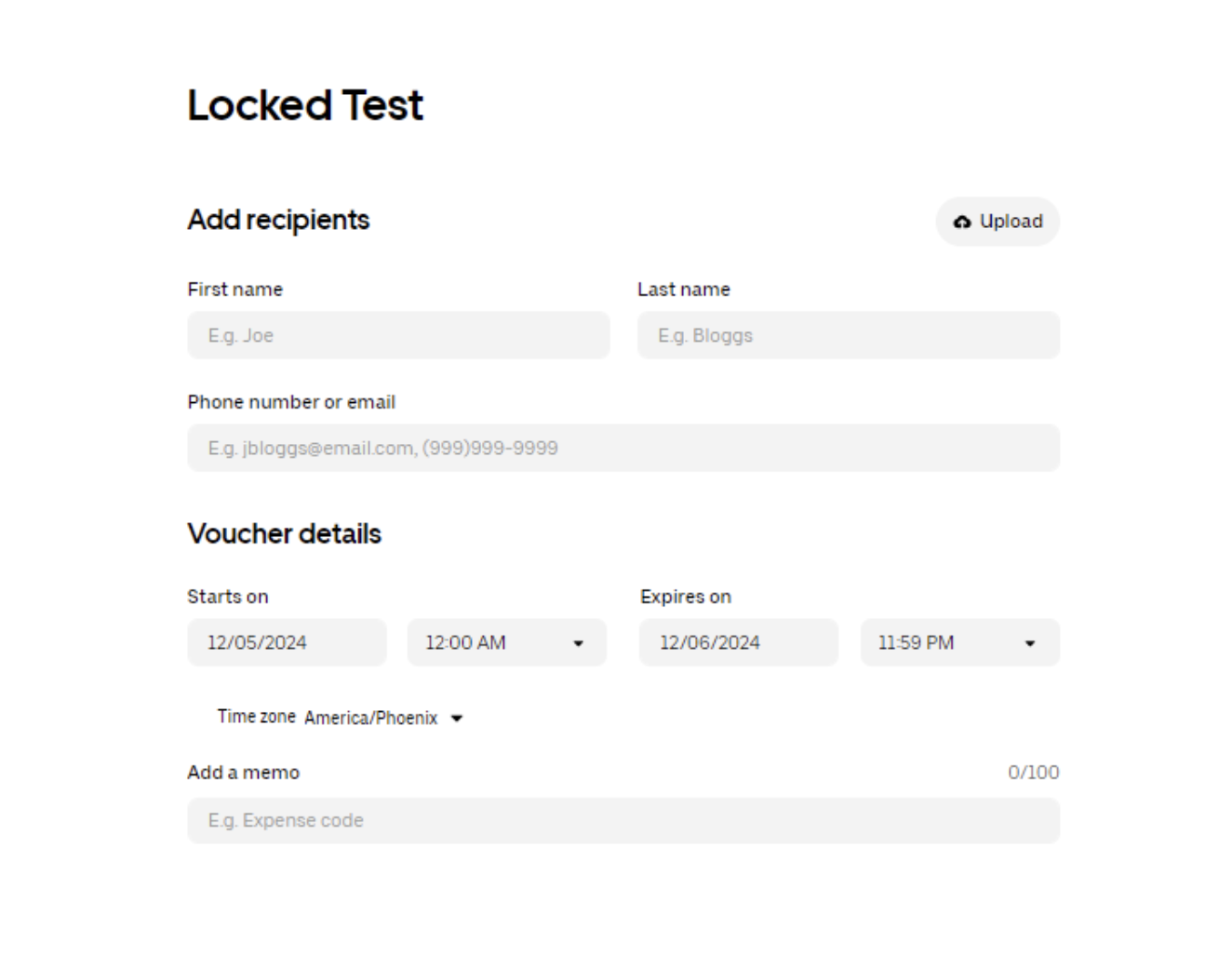
編集不可のバウチャーのフィールドが含まれており、1 人の受取人または受取人グループへの配布を目的とします。
バウチャーの保護付きテンプレートを設定する方法は次のとおりです。
- vouchers.uber.com にサインイン
- バウチャーダッシュボードで [新しいテンプレートを作成] を選択
- [保護付きテンプレート] を選択
- バウチャーのパラメータを設定
- 変更内容を 保存
- このテンプレートを使用してバウチャーを作成
保護付きテンプレートからバウチャーを作成する方法は次のとおりです。
- 左上にある [+ 新規] を選択
- 使用する保護付きバウチャーテンプレートを選択
- バウチャーの受取人を追加
- [送信して別のバウチャーを作成] または [バウチャーを送信] を選択
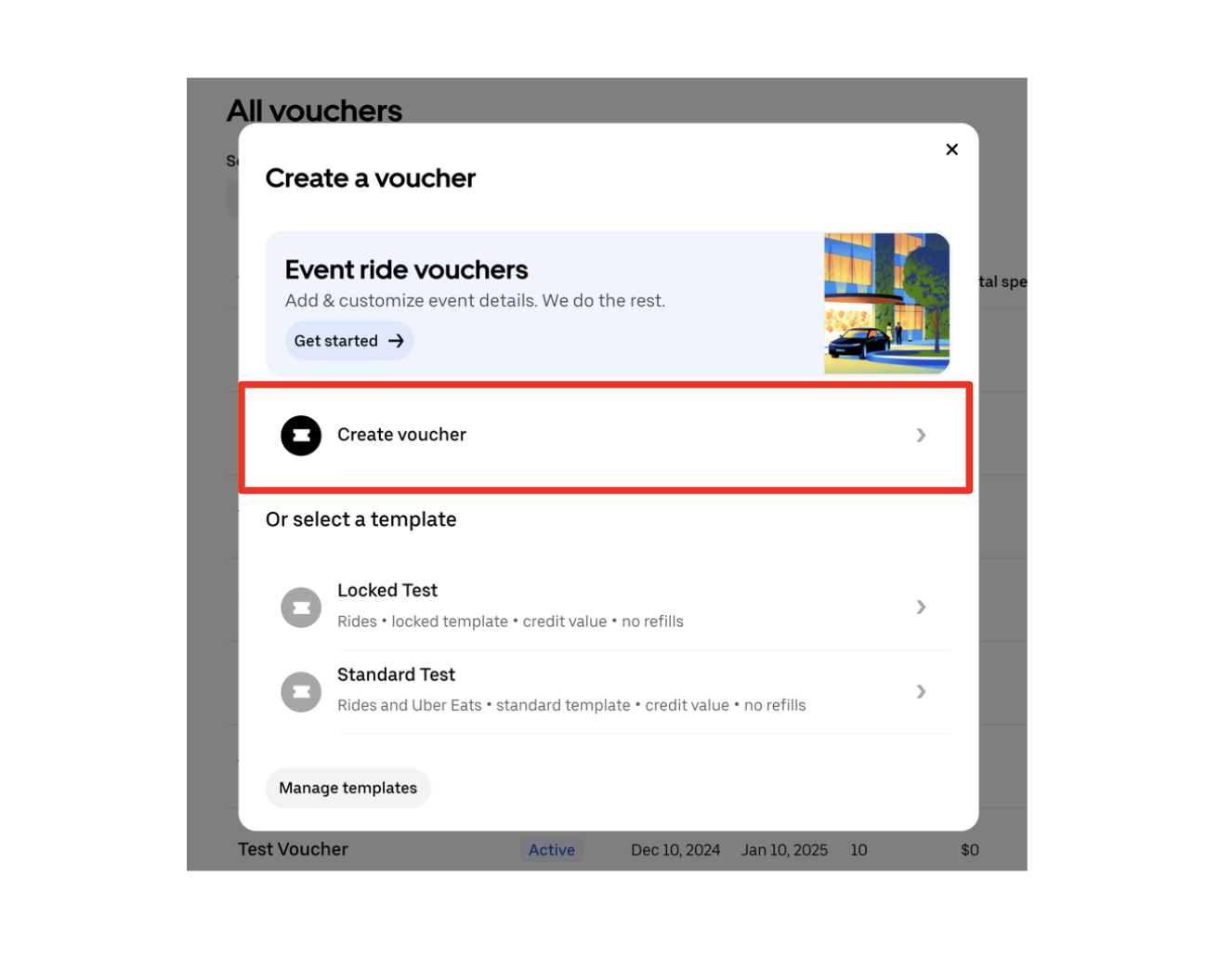
バウチャーを手動で作成する手順は次のとおりです。
- vouchers.uber.com にサインイン
- 左上にある [+ 新規] を選択
- [バウチャーを作成する] を選択
- [バウチャー名] を入力(受取人に表示されます)
- [バウチャーの詳細](バウチャーの種類によって異なります)を入力して [次へ] を選択
- Uber からバウチャーを配布できるように、受取人の名前と、関連付けられている電話番号またはメールアドレスを入力(バウチャーをご自身で配布する場合は、この手順を省略します)
- [リンクを取得] または [バウチャーを送信] を選択して配布を開始
バウチャーの配布方法
バウチャーの配布方法には、2 つのオプションがあります
Uber からバウチャーを送信する:電話番号またはメールアドレスと受取人の名前を入力します。
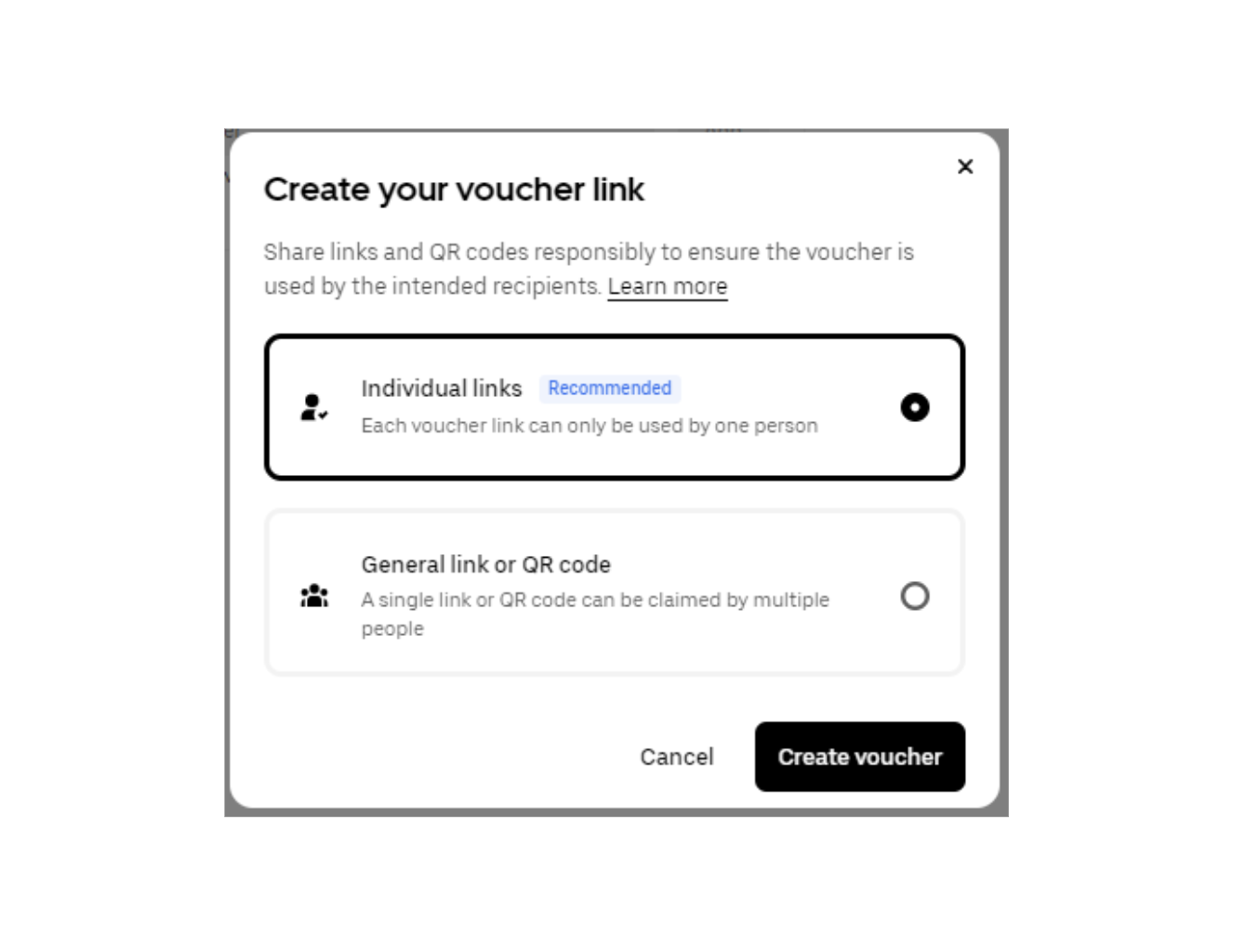
自分で配布する:リンクを使用して、ご自身でバウチャーを配布します。この方法では、受取人の連絡先情報は必要ありません。配布には次の 2 通りの方法があります。
- 個別リンクを使用する:個別のリンクの集合となります。それぞれのリンクは 1 回の乗車または注文に対して有効で、特定の受取人が引き換えることができます。バウチャーを利用する人を組織で細かく管理できます。
- 一般的なバウチャーリンクまたは QR コードを使用する:リンクは 1 つで、誰でもアクセスしてバウチャーを取得できます。メールやソーシャルメディアキャンペーンによる大規模な配布を前提としていますが、URL があれば誰でもバウチャーを取得して引き換えできるため、必ずしも推奨されるわけではありません。
ご自身でバウチャーリンクを配布する際には、必ず Uber のブランドガイドラインを参照してください。ガイドラインには Uber のワードマークやロゴの適切な使用方法が記載されています。
バウチャーの引換状況を追跡する方法
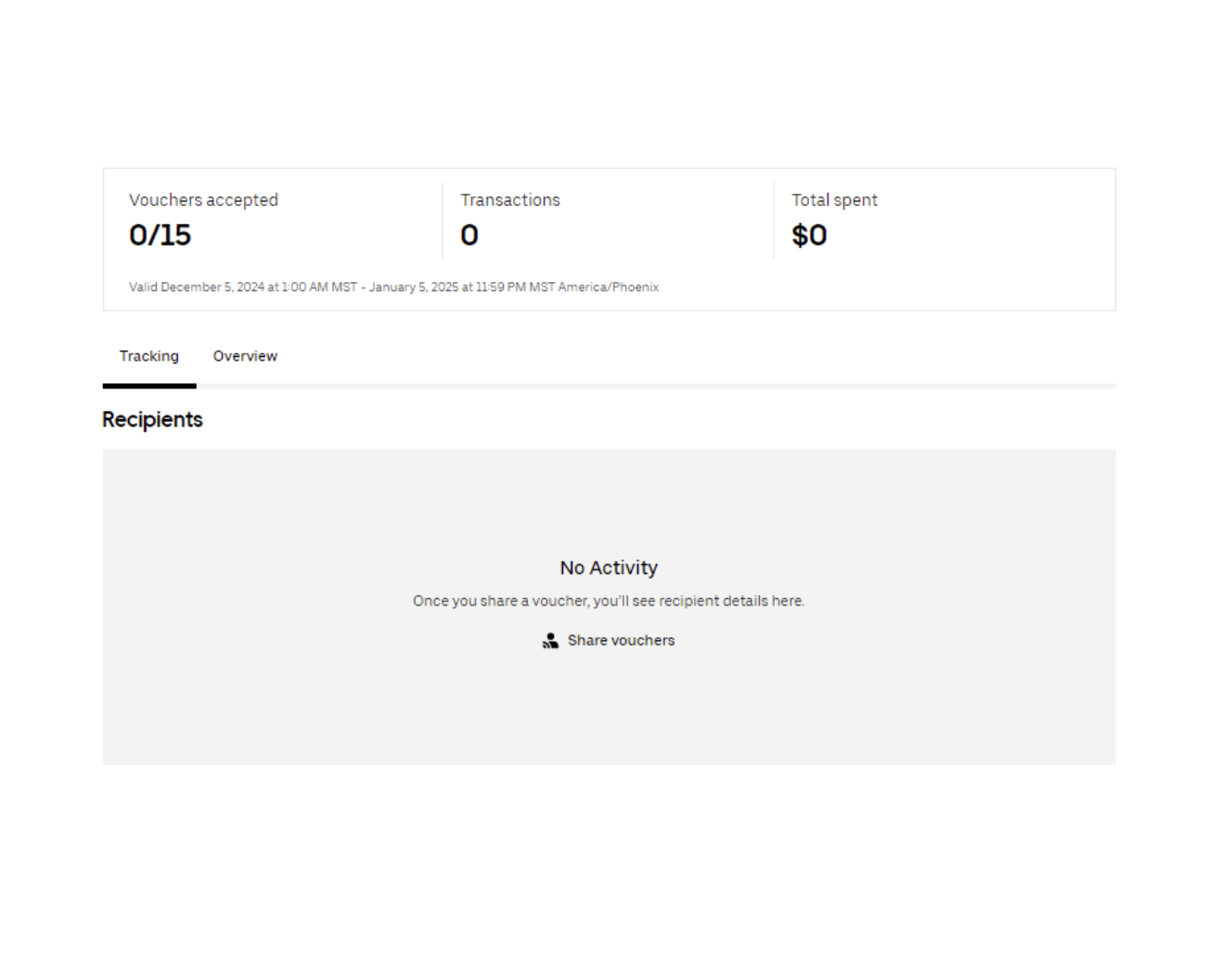
あなたがビジネスの管理者で、利用されたバウチャーの数を確認する場合は、次の手順に従ってください。
- vouchers.uber.com にサインイン
- 該当するバウチャーキャンペーンを選択
- 引き換えられたバウチャーの合計数がプログラムの詳細の上部に表示される
バウチャーキャンペーンの詳細を確認する方法
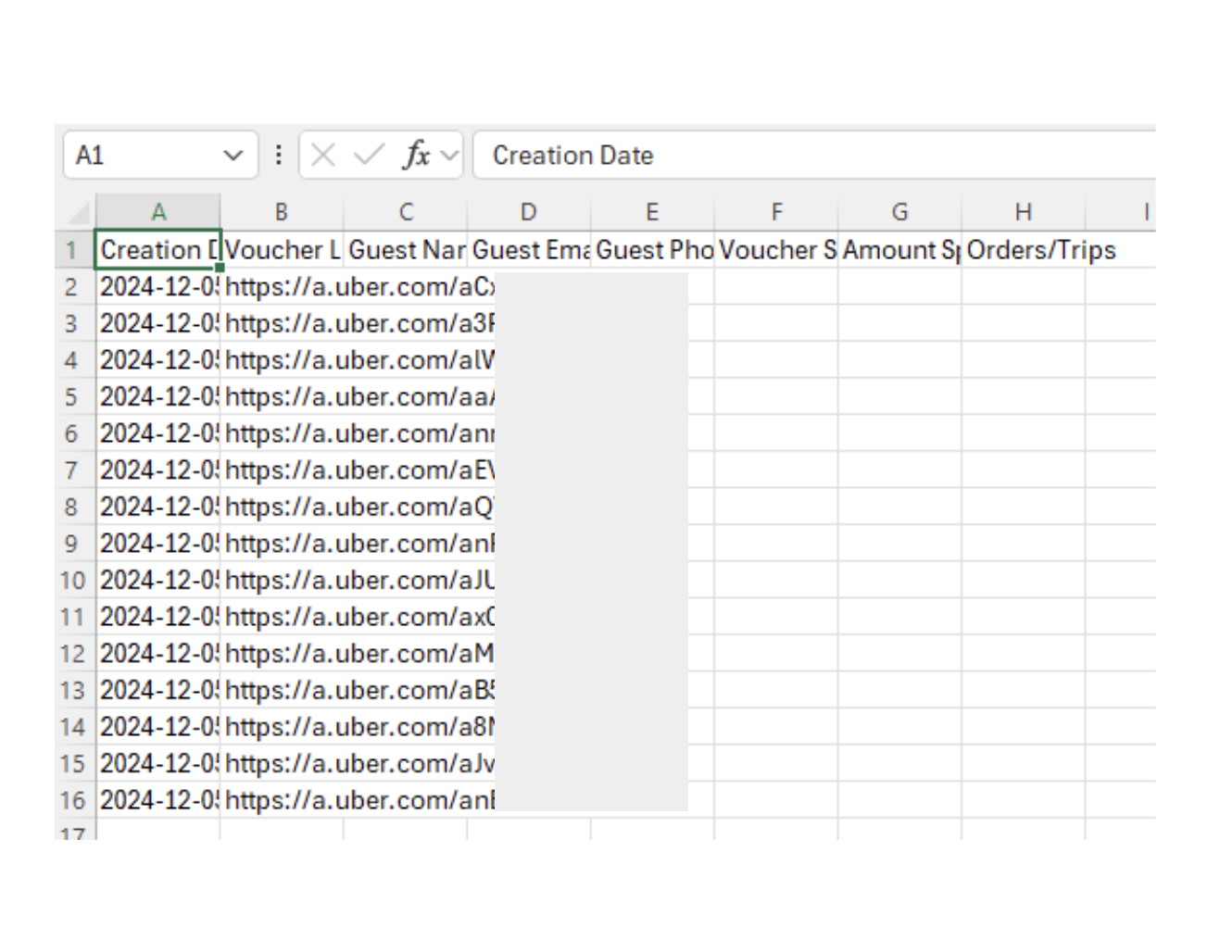
プログラム管理者は、次の手順に従ってビジネス用ダッシュボードからキャンペーンの詳細をすべて確認できます。
- vouchers.uber.com でアカウントにサインイン
- 確認する特定のバウチャーキャンペーンを見つけて選択
- キャンペーンの右側にある 3 点アイコンを選択
- [使用状況レポートをダウンロードする] を選択
バウチャーキャンペーンの管理方法
バウチャーキャンペーンがアクティブになると、制限を縮小することはできますが、有効な額面や用途については変更できません。バウチャーを公開する前に必ずバウチャーのパラメータを確認してください。
アクティブなバウチャーキャンペーンを編集して制限を解除できます。
キャンペーンを編集する手順は次のとおりです。
- vouchers.uber.com にサインイン
- [すべてのバウチャー] に移動
- 修正するバウチャープログラムを選択
- 右上にある 3 点アイコンをタップ
- [編集] を選択
- 必要に応じてバウチャープログラムの詳細を更新(キャンペーンがアクティブになると、一部のセクションは編集できなくなります)
- [変更を保存して更新を適用] を選択(変更はすぐに反映されます)
キャンペーンをキャンセルする手順は次のとおりです。
- vouchers.uber.com にサインイン
- [すべてのバウチャー] に移動
- キャンセルするバウチャーキャンペーンを選択
- [キャンペーンをキャンセル] を選択
- キャンセルを確定
- [キャンペーンをキャンセル] を選択
- 左側にある [キャンセル済み] にキャンセルされたキャンペーンが表示される なお、プログラムをキャンセルする前に引き換えられたバウチャーの合計金額は、組織が負担することになります。
特定の受取人のバウチャーをキャンセルする手順は次のとおりです。
- vouchers.uber.com にサインイン
- [すべてのバウチャー] に移動
- 編集するバウチャープログラムを選択
- キャンペーンページの左上にある [追跡] を選択
- 受取人の名前の右側にある 3 点アイコンを選択
- [受取人を削除する] を選択 バウチャー取得後に取り消しになった場合、受取人はバウチャーのキャンセルメールを受け取ります。
バウチャーをさかのぼって適用する
基準を満たしていれば、バウチャーは完了してから 30 日以内の乗車または注文に適用できます。手順は次のとおりです。
- Uber アプリを開く
- [アクティビティ] を選択
- バウチャーを適用する乗車/注文を選択
- [乗車サポートに問い合わせる] を選択
- バウチャーが正常に適用されるまで画面の指示に従う
Uber for Business アカウントまたはバウチャーキャンペーンに関するサポートがさらに必要ですか?
その他のサポートについては、こちらの動画をご覧いただくか、Uber for Business ヘルプセンターにアクセスしてください。
Uber バウチャーの利用は、Uber for Business 一般利用条件および Uber バウチャーサービスについての補遺に準拠します。
他にお手伝いできることはありますか?