Vouchers maken, verzenden en beheren
Wat zijn vouchers?
Vouchers zijn vergelijkbaar met voordeelbonnen en kunnen door organisaties worden aangemaakt om kosteloos ritten of maaltijden aan te bieden aan medewerkers, partners of klanten.
Er zijn 3 soorten vouchers die kunnen worden aangemaakt wanneer je een vouchercampagne instelt:
- Vouchers voor ritten via Uber
- Vouchers voor Uber Eats
- Vouchers voor ritten en Uber Eats
Wie kan vouchers aanmaken?
Bedrijfsbeheerders kunnen vouchers aanmaken via het Uber for Business-dashboard. Ga voor meer informatie naar de Veelgestelde vragen over zelfgemaakte vouchers.
Hoe klanten vouchers ontvangen
Klanten ontvangen vouchers afhankelijk van hoe deze zijn verspreid:
- Van Uber: Via sms, e-mail of pushbericht in de Uber- of Uber Eats-app
- Van een organisatie: Via e-mail, sociale media of andere communicatiekanalen Vouchers zijn klaar voor gebruik nadat klanten ze hebben ontvangen en geclaimd.
Problemen met het inwisselen van een voucher oplossen
- Controleer of de klant de Uber-app heeft gedownload en bijgewerkt
- Controleer of de klant is ingelogd op het persoonlijke Uber-account en de voucher heeft geclaimd
- Bevestig dat de rit/bestelling voldoet aan de vouchercriteria
- Als het probleem zich blijft voordoen, adviseer je de klant om contact op te nemen met Uber Support
Hoe betaal je voor vouchers
Je bepaalt wie vouchers ontvangt en je organisatie betaalt alleen voor de rit of maaltijd die wordt ingewisseld, niet per se voor de volledige waarde van de voucher.
Een schatting van de campagnekosten
Gebruik de kostencalculator bij het instellen van je voucherprogramma om een schatting van je uitgaven te maken. Voer het aantal vouchers en de waarde ervan in om het maximale totale budget te bekijken dat mogelijk nodig is voor je campagne. Omdat je alleen betaalt voor ingewisselde ritten of maaltijden, kunnen de uiteindelijke kosten lager zijn dan de schatting.

Factureringscyclus
Als je een vouchercampagne wilt instellen, moet je organisatie een dagelijkse of maandelijkse factureringscyclus hebben. Het totale bedrag aan vouchers dat elke dag is ingewisseld, wordt dagelijks in rekening gebracht op je creditcard.
Handmatige betalingen
Je kunt één handmatige betaling per dag uitvoeren. Als je kiest voor een handmatige betaling, wordt het resterende saldo aan het einde van de dag nog steeds in rekening gebracht op je account. Een handmatige betaling uitvoeren:
- Log in op business.uber.com
- Ga naar Facturering
- Selecteer Betalen onder Totaal verschuldigd bedrag
- Kies er in het pop-upvenster voor om het totale saldo of een ander bedrag te betalen
- Selecteer je betaalmethode in de vervolgkeuzelijst en kies vervolgens Betaling verzenden
Voorwaarden voor het gebruik van vouchers
- Budgetbeperkingen: Bepaal de uitgaven per voucher door een specifiek tegoedbedrag, een volledig gedekte rit/bestelling of een bepaald bedrag in te stellen voor een rit/bestelling
- Tijdsbeperkingen: Bepaal specifieke datumbereiken of tijdstippen waarop vouchers kunnen worden gebruikt
- Geografische beperkingen: Beperk het gebruik van vouchers tot specifieke locaties of gebieden
- Voorwaarden voor gebruikers om in aanmerking te komen: Bepaal welke personen of groepen vouchers kunnen ontvangen en gebruiken
- Beperkingen voor het rittype: Beperk vouchers tot bepaalde ritopties, zoals UberX of Uber Black
Misbruik van vouchers voorkomen
Het is belangrijk om duidelijke parameters in te stellen voor vouchercampagnes, omdat je organisatie financieel verantwoordelijk is voor alle vouchers die worden ingewisseld, zelfs in geval van misbruik. Hier zijn een paar tips:
Individuele vouchers aanmaken: Individuele vouchers zijn ontworpen met specifieke beperkingen, waardoor ze door slechts één gebruiker per code kunnen worden ingewisseld. Bij algemene vouchers gebruik je één code die door meerdere gebruikers kan worden ingewisseld.
Beperkingen toevoegen: Beperkingen helpen je organisatie ervoor te zorgen dat vouchers alleen worden gebruikt waarvoor ze zijn bedoeld. Vouchers kunnen bijvoorbeeld worden beperkt tot bepaalde geografische locaties en specifieke tijden of dagen van de week.
Een voucher aanmaken
Maak eerst een vouchercampagne aan via het Beheerderspaneel. Ga hiervoor naar het Uber for Business-dashboard op vouchers.uber.com. Alleen organisaties met dagelijkse of maandelijkse factureringscycli komen in aanmerking om vouchercampagnes te maken. Zodra een vouchercampagne actief is, kun je de waarde en de gebruiksscenario's niet verder beperken. Controleer de parameters van je voucher voordat je deze publiceert om problemen in de toekomst te voorkomen.
Je kunt op 2 manieren vouchers aanmaken:
- Sjablonen gebruiken (standaard of vergrendeld): Dit is de aanbevolen en makkelijkste manier om vouchers aan te maken.
- Handmatig: Als je geen sjabloon wilt gebruiken, moet je elk gedeelte van de aanwijzingen voor het maken van vouchers voltooien.
Vouchers aanmaken met een van de 2 sjabloontypen
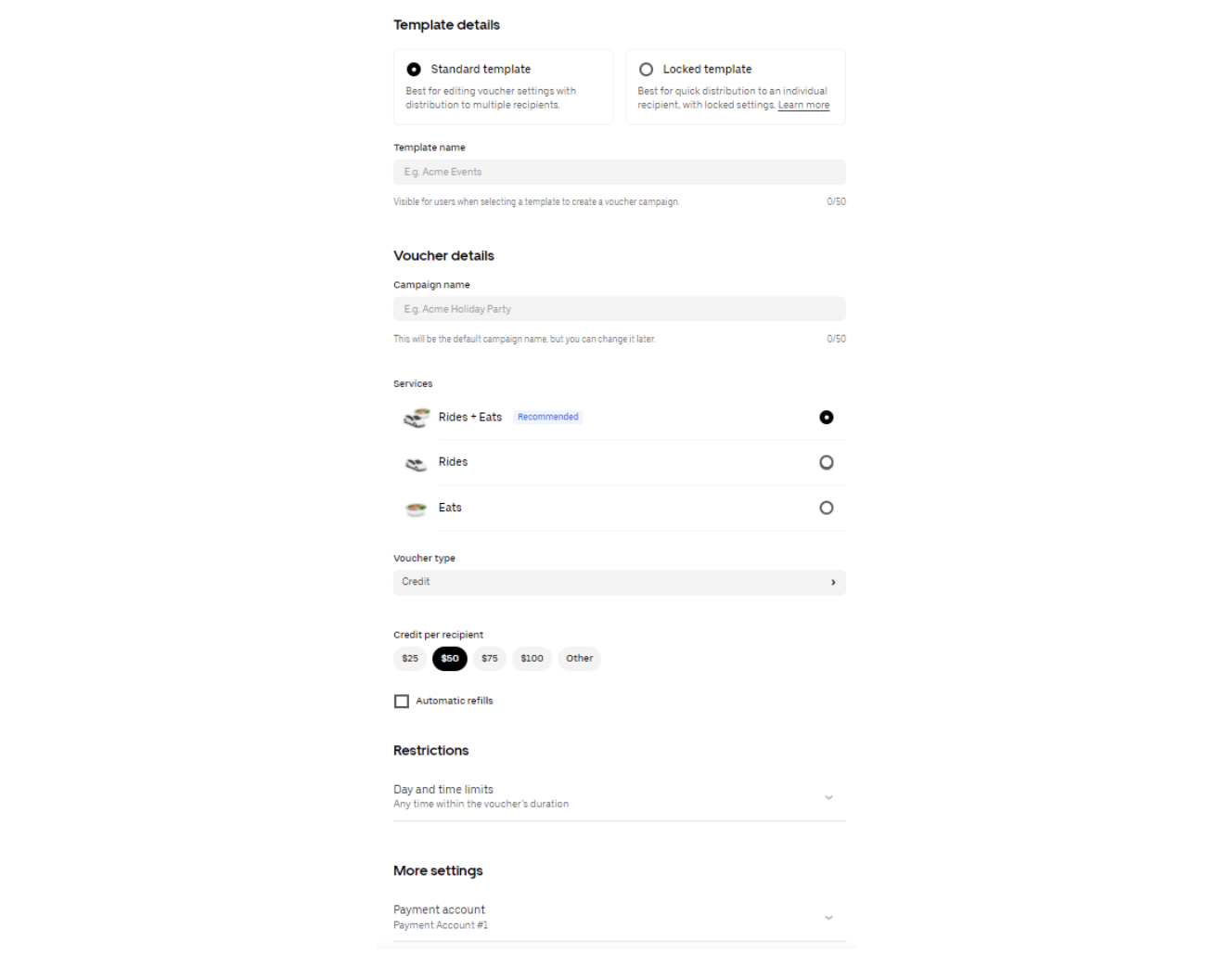
Standaardsjabloon
Bevat volledig bewerkbare vouchervelden en is bedoeld om te verspreiden onder meerdere ontvangers.
Een standaardsjabloon voor vouchers instellen:
- Log in op vouchers.uber.com
- Selecteer + Nieuw in het voucherdashboard
- Selecteer Standaardsjabloon
- Stel je voucherparameters in
- Sla je wijzigingen op
- Begin met het maken van vouchers met deze sjabloon
Een voucher aanmaken met een standaardsjabloon:
- Selecteer + Nieuw in de linkerbovenhoek
- Selecteer de gewenste vouchersjabloon
- Pas de bewerkbare velden aan
- Selecteer Een link verkrijgen of Vouchers versturen om de voucher te verspreiden
Vergrendelde sjabloon
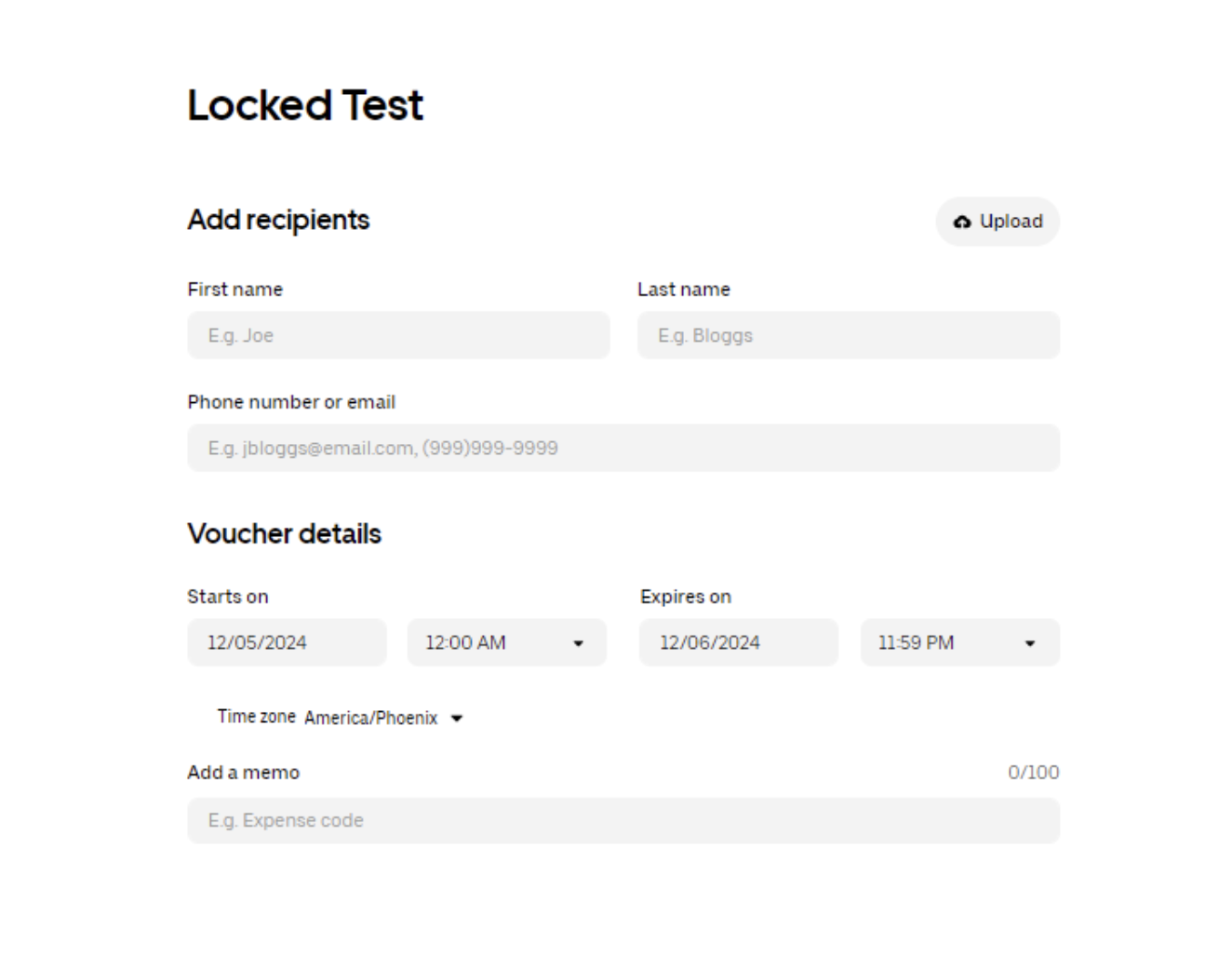
Bevat vouchervelden die niet kunnen worden bewerkt en die bedoeld zijn voor distributie naar één ontvanger of een groep ontvangers.
Een vergrendelde sjabloon voor vouchers instellen:
- Log in op vouchers.uber.com
- Selecteer Een nieuwe sjabloon maken in het voucherdashboard
- Selecteer Vergrendelde sjabloon
- Stel je voucherparameters in
- Sla je wijzigingen op
- Begin met het maken van vouchers met deze sjabloon
Een voucher aanmaken met een vergrendelde sjabloon:
- Selecteer + Nieuw in de linkerbovenhoek
- Selecteer de vergrendelde vouchersjabloon die je wilt gebruiken
- Voeg de ontvangers van de voucher toe
- Selecteer Versturen en nog een maken of Voucher versturen
Handmatig vouchers aanmaken
- Log in op vouchers.uber.com
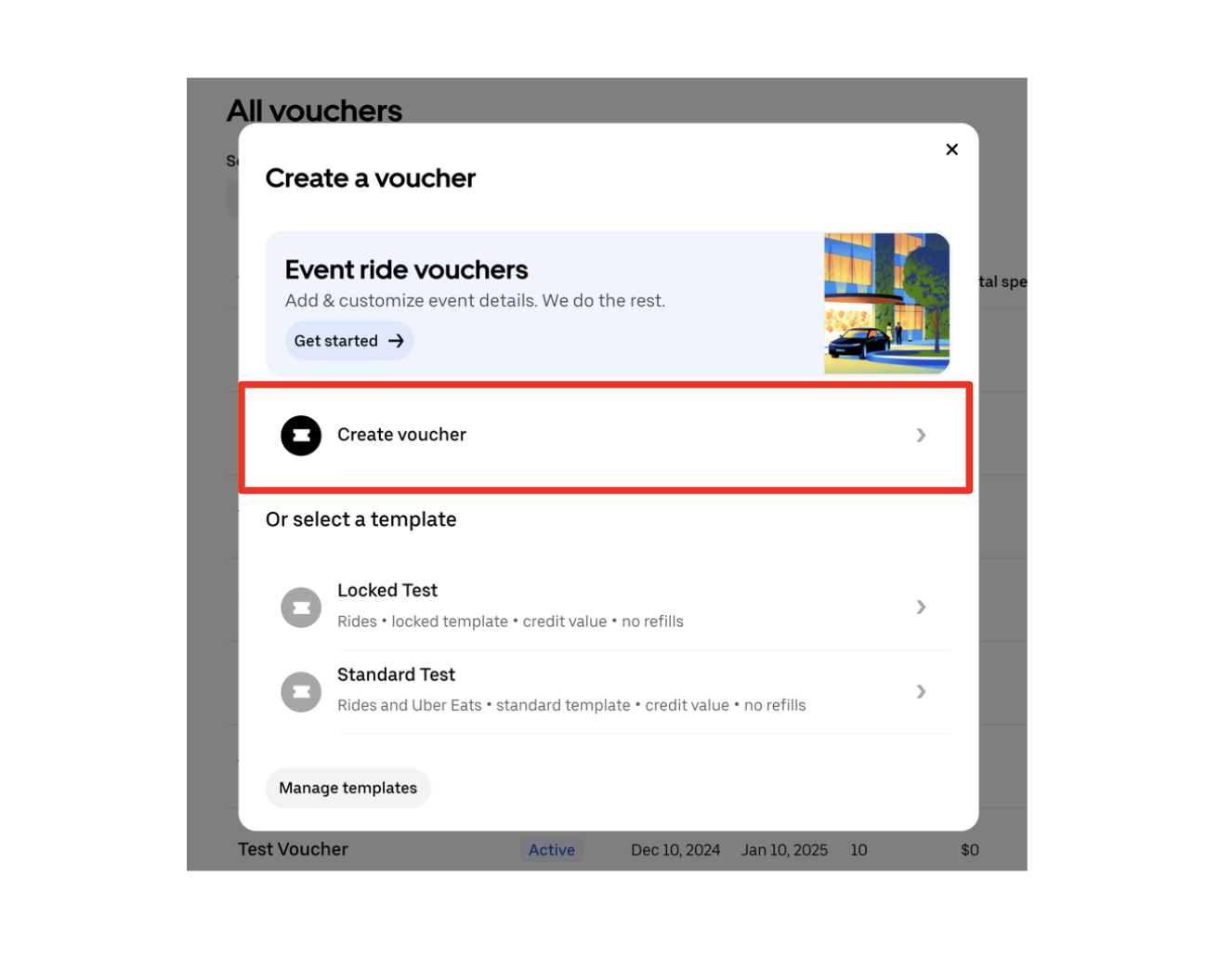
- Selecteer + Nieuw in de linkerbovenhoek
- Selecteer Voucher aanmaken
- Voer de vouchernaam in (zichtbaar voor ontvangers)
- Voer de vouchergegevens in (verschilt per type voucher) en selecteer Volgende
- Om de vouchers door Uber te kunnen laten verspreiden, moet je de namen van de ontvangers en bijbehorende telefoonnummers of e-mailadressen invoeren (Sla deze stap over als je de vouchers zelf wilt verspreiden)
- Selecteer Link verkrijgen of Vouchers versturen om de voucher te verspreiden
Vouchers verspreiden
Je hebt 2 opties om vouchers te verspreiden.
Uber verstuurt vouchers voor je: Geef de namen van de ontvangers op, samen met de telefoonnummers of e-mailadressen.
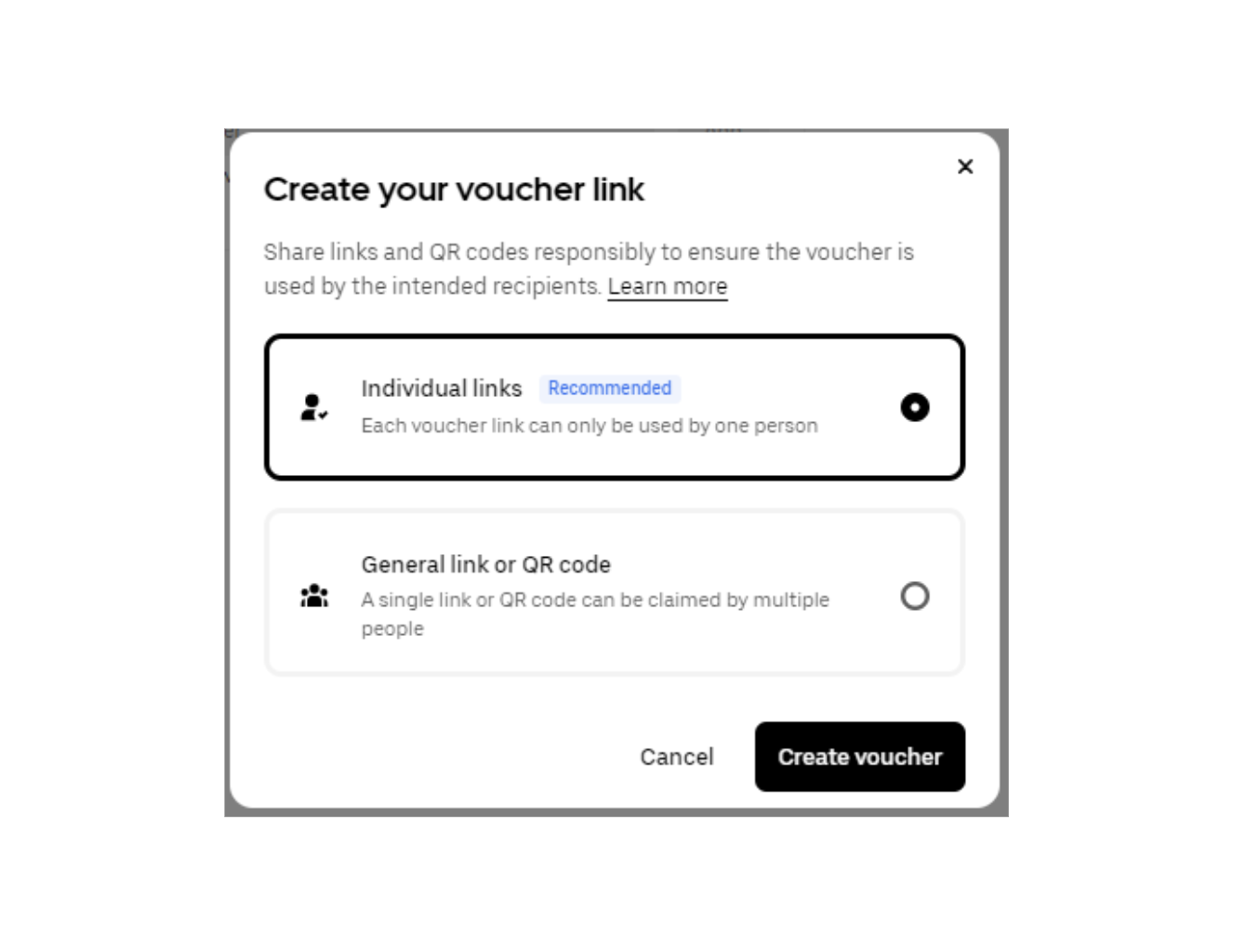
Zelf verspreiden: Verspreid zelf vouchers via links. Voor deze methode zijn geen contactgegevens van de ontvanger nodig. Dit zijn de 2 manieren om vouchers te verspreiden:
- Een persoonlijke link gebruiken: Een verzameling unieke links, elk geldig voor 1 rit of bestelling, die kunnen worden ingewisseld door specifieke ontvangers, waardoor je organisatie meer controle heeft over wie je vouchers gebruikt.
- Een algemene voucherlink of QR-code gebruiken: Eén link die iedereen kan bezoeken om een voucher te claimen. Bedoeld voor massale verspreiding via e-mail of een social media-campagne. Deze manier wordt niet altijd aanbevolen omdat iedereen met de URL deze vouchers kan claimen en inwisselen.
Als je zelf vouchers uitdeelt, moet je de merkrichtlijnen van Uber volgen, inclusief correct gebruik van het Uber-woordmerk en -logo.
Het verzilveren van vouchers volgen
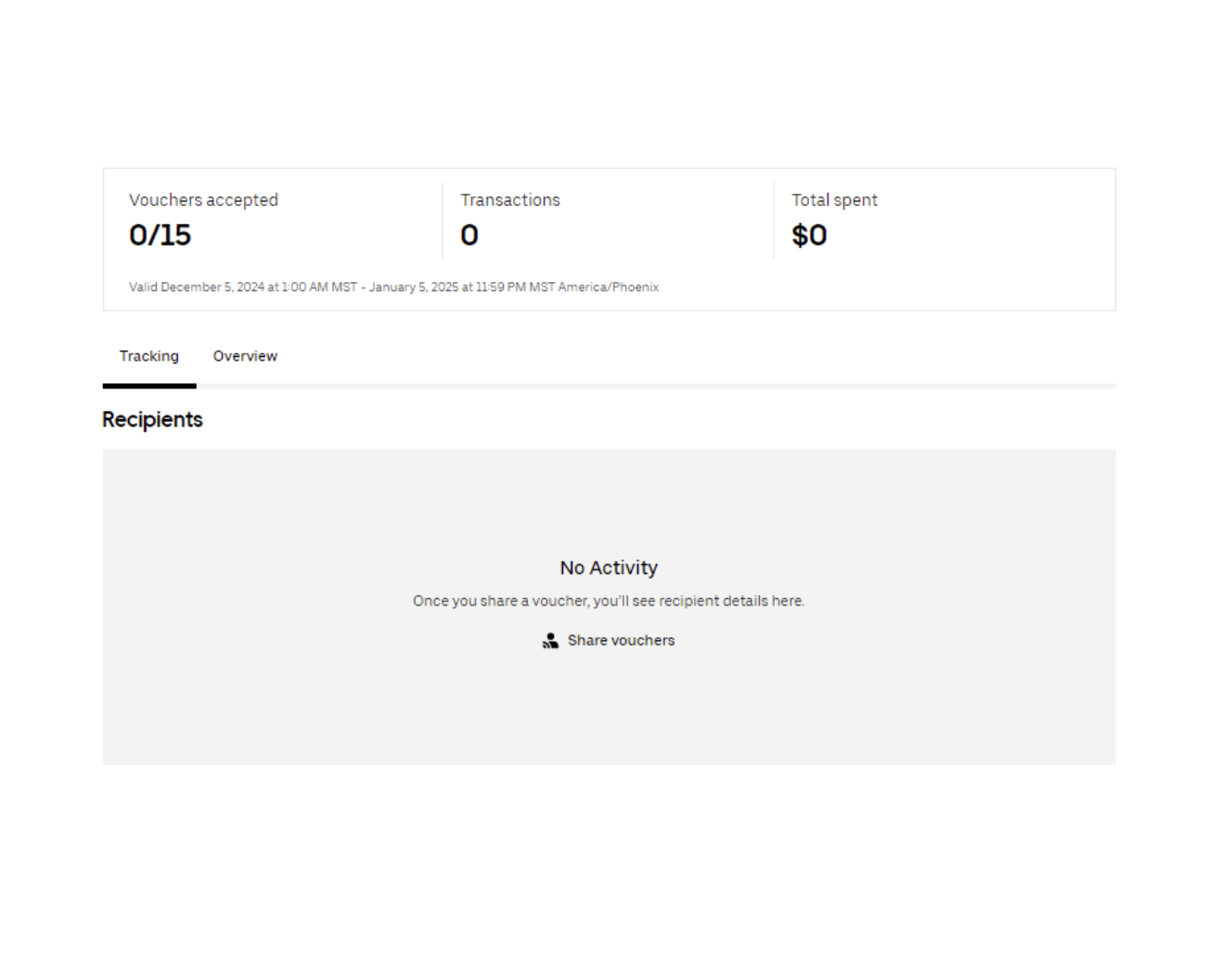
Als je een bedrijfsbeheerder bent en wilt zien hoeveel vouchers zijn gebruikt:
- Log in op vouchers.uber.com
- Selecteer de juiste vouchercampagne
- Het totale aantal ingewisselde vouchers wordt bovenaan de programmagegevens weergegeven
Waar vind ik de details van de vouchercampagne?
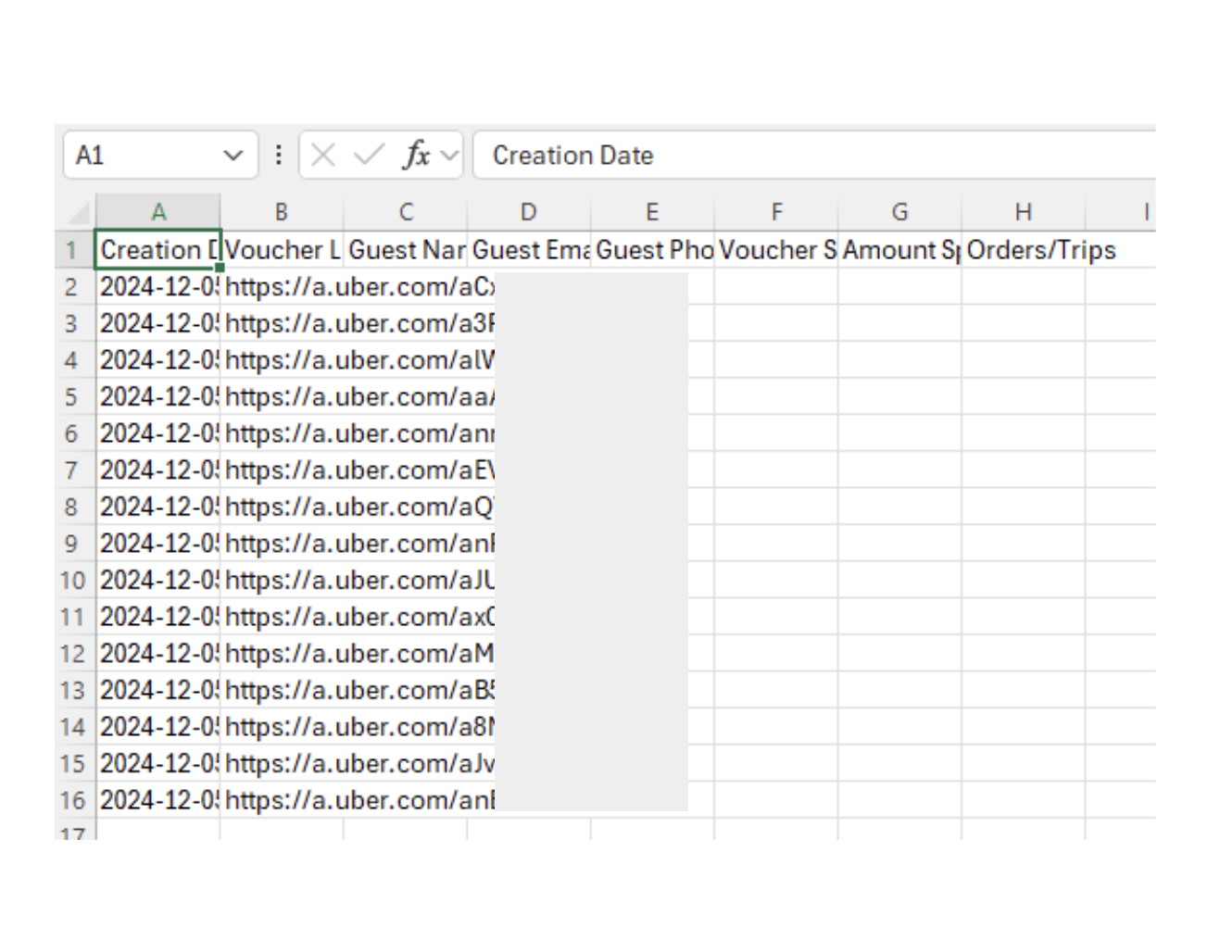
Als je een programmabeheerder bent, kun je alle details van je campagne bekijken via het Uber for Business-dashboard door:
- Log in op je account via vouchers.uber.com
- Zoek en selecteer de specifieke vouchercampagne die je wilt beoordelen
- Klik op de 3 stippen rechts van de campagne
- Selecteer Gebruiksrapport downloaden
Een vouchercampagne beheren
Zodra een vouchercampagne actief is, kun je bepaalde beperkingen opheffen. Je kunt de campagne echter niet wijzigen op het gebied van geldige kosten en gebruiksscenario's. Controleer de parameters van je voucher voordat je deze publiceert.
Je kunt een actieve vouchercampagne bewerken om beperkingen op te heffen.
Een campagne bewerken:
- Log in op vouchers.uber.com
- Ga naar Alle vouchers
- Selecteer het voucherprogramma dat je wilt wijzigen
- Klik op de 3 stippen in de rechterbovenhoek
- Selecteer Bewerken
- Werk de details van het voucherprogramma zo nodig bij (niet alle secties kunnen worden bewerkt zodra de campagne actief is)
- Selecteer Wijzigingen opslaan om updates toe te passen (wijzigingen worden meteen doorgevoerd)
Een campagne annuleren:
- Log in op vouchers.uber.com
- Ga naar Alle vouchers
- Selecteer de vouchercampagne die je wilt annuleren
- Selecteer Campagne annuleren
- Bevestig dat je de campagne wilt annuleren
- Selecteer Campagne annuleren
- Bekijk geannuleerde campagnes onder Geannuleerd aan de linkerkant Je bent nog steeds financieel verantwoordelijk voor de totale kosten van eventuele vouchers die zijn ingewisseld voordat het programma werd geannuleerd.
De voucher van een specifieke ontvanger annuleren:
- Log in op vouchers.uber.com
- Ga naar Alle vouchers
- Selecteer het voucherprogramma dat je wilt bewerken
- Selecteer Volgen linksboven op de campagnepagina
- Klik op de 3 stippen rechts van de naam van de ontvanger
- Selecteer Ontvanger verwijderen Als de voucher wordt ingetrokken nadat deze is geclaimd, ontvangt de ontvanger een e-mail waarin staat dat de voucher wordt geannuleerd.
Vouchers met terugwerkende kracht toepassen
Als aan de criteria is voldaan, kunnen vouchers worden toegepast tot 30 dagen nadat een rit of bestelling is voltooid. Dat doe je zo:
- Open de Uber-app
- Selecteer Activiteit
- Kies de rit/bestelling waarop je de voucher wilt toepassen
- Selecteer Hulp bij ritten
- Volg de aanwijzingen totdat de voucher is toegepast
Heb je nog steeds hulp nodig met je Uber for Business-account of vouchercampagne?
Bekijk voor meer ondersteuning deze video of ga naar het Help Center voor Uber for Business.
Het gebruik van Uber-vouchers valt onder de Algemene voorwaarden van Uber for Business en de Productbijlage voor Uber-vouchers.
Kunnen we je ergens anders mee helpen?