Tworzenie i wysyłanie voucherów oraz zarządzanie nimi
Czym są vouchery?
Vouchery są podobne do kuponów i mogą być tworzone przez organizacje, aby zapewnić pracownikom lub klientom bezpłatne przejazdy lub posiłki.
Istnieją trzy rodzaje voucherów, które można utworzyć podczas konfigurowania kampanii z voucherami:
- Vouchery na przejazdy Uber,
- Vouchery Uber Eats,
- Vouchery na przejazdy i Uber Eats.
Kto może tworzyć vouchery?
Administratorzy firmy mogą tworzyć vouchery na pulpicie Uber for Business. Aby dowiedzieć się więcej, zapoznaj się z Częstymi pytaniami dotyczącymi voucherów samoobsługowych.
W jaki sposób klienci otrzymują vouchery?
Klienci otrzymują vouchery w zależności od sposobu ich przekazania:
- Od Uber: Za pośrednictwem SMS-a, e-maila lub powiadomienia push w aplikacji Uber lub Uber Eats.
- Od organizacji: Za pośrednictwem e-maila, mediów społecznościowych lub innych kanałów komunikacji. Vouchery są gotowe do wykorzystania po ich otrzymaniu i odebraniu przez klienta.
Rozwiązywanie problemów z wykorzystaniem vouchera
- Upewnij się, że klient pobrał i zaktualizował aplikację Uber.
- Upewnij się, że użytkownik jest zalogowany na swoim osobistym koncie Uber i odebrał voucher.
- Upewnij się, że przejazd/zamówienie spełnia kryteria vouchera.
- Jeśli problem nie ustąpi, poproś klienta, aby skontaktował się z zespołem pomocy Uber.
Jak płacić za vouchery
Możesz określić, kto otrzyma vouchery, a Twoja organizacja będzie obciążana tylko opłatą za zrealizowane przejazdy lub posiłki, niekoniecznie za pełną wartość vouchera.
Szacowanie kosztów kampanii
Użyj Kalkulatora kosztów podczas konfigurowania programu voucherów, aby oszacować wydatki. Wpisz liczbę voucherów i ich wartość, aby zobaczyć maksymalny łączny budżet kampanii. Ponieważ rozliczamy Cię tylko za zrealizowane przejazdy lub posiłki, ostateczny koszt może być niższy niż szacowany.

Cykl rozliczeniowy
Aby można było skonfigurować kampanię z voucherami, Twoja organizacja musi korzystać z rozliczenia dziennego lub miesięcznego. Twoja karta kredytowa będzie codziennie obciążana łączną wartością voucherów zrealizowanych każdego dnia.
Płatność ręczna
Można dokonać jednej płatności ręcznej dziennie. Jeśli wybierzesz płatność ręczną, na koniec dnia z Twojego konta zostanie pobrana opłata za pozostałą kwotę. Aby samodzielnie dokonać płatności:
- Zaloguj się na stronie business.uber.com.
- Przejdź do sekcji Rozliczenia.
- Wybierz Dokonaj płatności w sekcji Całkowita należna kwota.
- W wyskakującym okienku wybierz spłata salda w całości lub inna kwota.
- Wybierz formę płatności z listy rozwijanej, a następnie Prześlij płatność.
Określanie warunków korzystania z voucherów
- Ograniczenia budżetowe: określ wydatki na każdy voucher, ustalając konkretną kwotę środków, w pełni pokryty przejazd/zamówienie lub określoną kwotę promocji na przejazd/zamówienie.
- Ograniczenia czasowe: określ zakresy dat lub pory dnia, w których można korzystać z voucherów.
- Ograniczenia geograficzne: ogranicz wykorzystanie voucherów do określonych lokalizacji lub obszarów.
- Ograniczenia kwalifikacji użytkownika: określ, które osoby lub grupy mogą otrzymywać vouchery i z nich korzystać.
- Ograniczenia dotyczące rodzajów przejazdów: ogranicz vouchery do określonych opcji przejazdów, takich jak UberX lub Uber Black.
Zapobieganie niewłaściwemu wykorzystywaniu voucherów
Ustalanie jasnych parametrów kampanii z voucherami jest ważne, ponieważ Twoja organizacja ponosi odpowiedzialność finansową za wszystkie vouchery, które zostaną zrealizowane, nawet w przypadku niewłaściwego ich wykorzystania. Oto kilka sprawdzonych metod:
Utwórz indywidualne vouchery: Poszczególne vouchery są tworzone z uwzględnieniem określonych ograniczeń, dzięki czemu można wykorzystać tylko jeden kod na użytkownika. Vouchery ogólne korzystają z jednego kodu, który może zostać wykorzystany przez wielu użytkowników.
Dodaj ograniczenia: Dzięki ograniczeniom Twoja organizacja może mieć pewność, że użytkownicy korzystają z voucherów zgodnie z ich przeznaczeniem. Na przykład vouchery mogą być ograniczone do określonych lokalizacji geograficznych i konkretnych dni tygodnia lub godzin.
Tworzenie vouchera
Aby rozpocząć, musisz utworzyć Kampanię z voucherami, korzystając z Panelu administracyjnego, który można znaleźć na pulpicie firmy na stronie vouchers.uber.com. Tylko organizacje z włączonymi rozliczeniami dziennymi lub miesięcznymi będą mogły tworzyć kampanie z voucherami. Aktywnej kampanii z voucherami nie można dodatkowo ograniczyć pod względem ich wartości i możliwości użycia. Sprawdź parametry vouchera przed jego opublikowaniem, aby uniknąć problemów w przyszłości.
Vouchery można tworzyć na dwa sposoby:
- Za pomocą szablonów (standardowych lub zablokowanych): to zalecany i najłatwiejszy sposób tworzenia voucherów.
- Ręcznie: jeśli zdecydujesz się nie korzystać z szablonu, musisz wypełnić wszystkie sekcje dotyczące tworzenia vouchera.
Tworzenie voucherów przy użyciu jednego z dwóch rodzajów szablonów
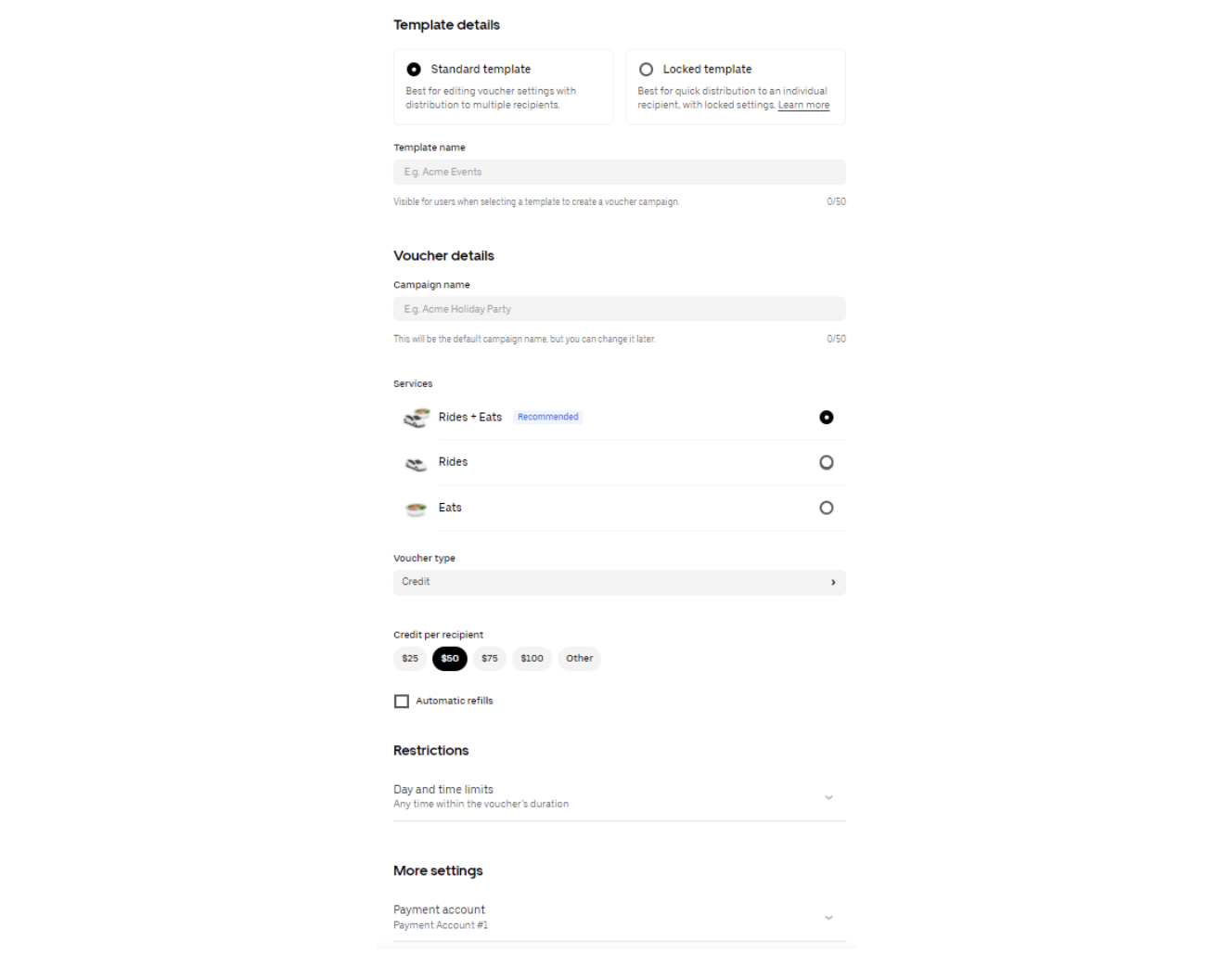
Szablon standardowy
Zawiera w pełni edytowalne pola voucherów i jest przeznaczony do wysłania do wielu odbiorców.
Aby skonfigurować standardowy szablon voucherów:
- Zaloguj się na stronie vouchers.uber.com.
- Na pulpicie vouchera wybierz + Nowy.
- Wybierz Szablon standardowy.
- Ustaw parametry vouchera
- Zapisz zmiany
- Zacznij tworzyć vouchery, korzystając z tego szablonu.
Aby utworzyć voucher przy użyciu standardowego szablonu:
- Wybierz + Nowy w lewym górnym rogu ekranu.
- Wybierz żądany szablon vouchera.
- Dostosuj pola z możliwością edycji.
- Wybierz Uzyskaj link lub Wyślij vouchery, aby je wysłać.
Zablokowany szablon
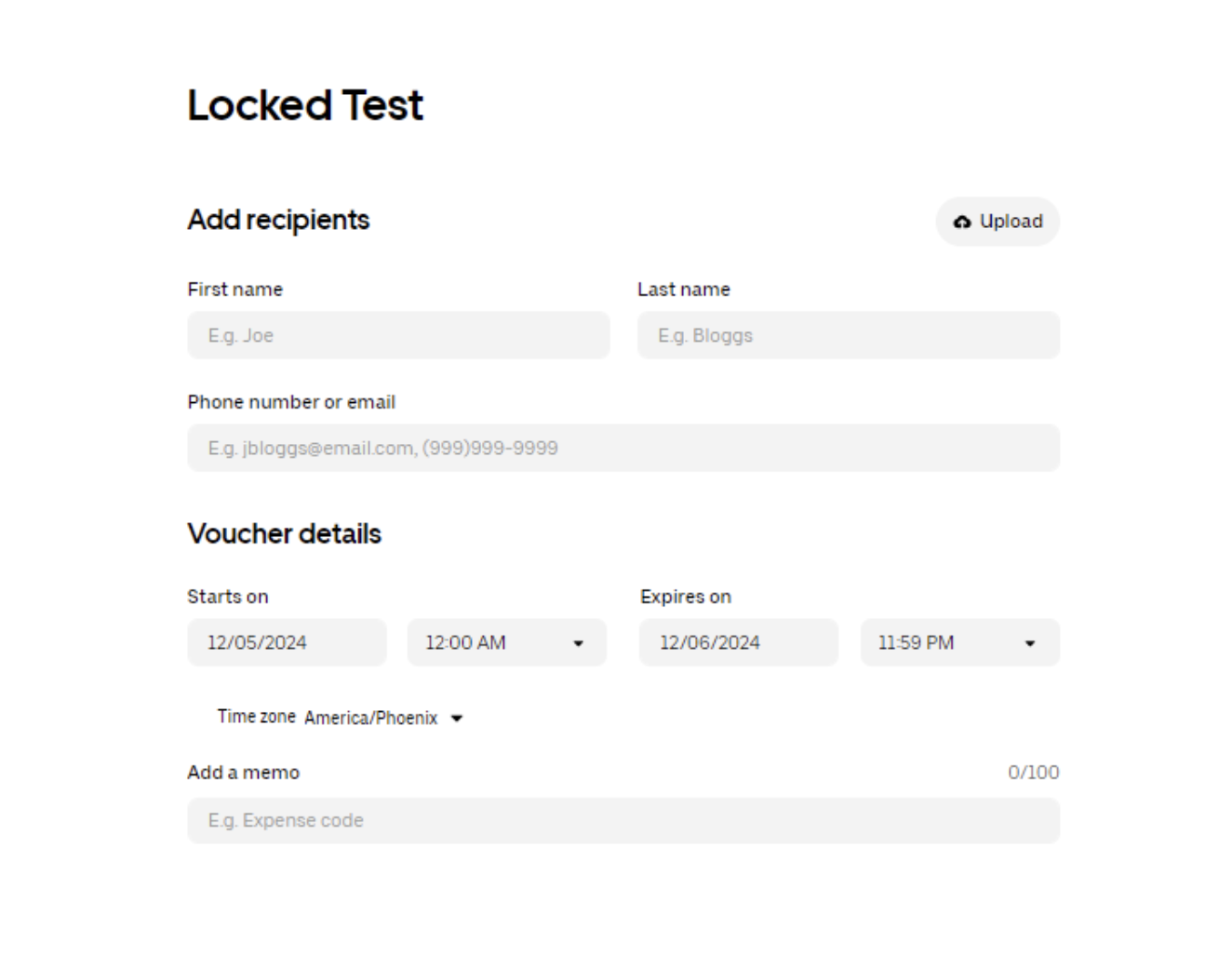
Zawiera pola, których nie można edytować, i jest przeznaczony do przekazania jednemu odbiorcy lub grupie odbiorców.
Aby skonfigurować zablokowany szablon voucherów:
- Zaloguj się na stronie vouchers.uber.com.
- Na pulpicie voucherów wybierz Utwórz nowy szablon.
- Wybierz Zablokowany szablon.
- Ustaw parametry vouchera
- Zapisz zmiany
- Zacznij tworzyć vouchery, korzystając z tego szablonu.
Aby skonfigurować voucher przy użyciu zablokowanego szablonu:
- Wybierz + Nowy w lewym górnym rogu ekranu.
- Wybierz zablokowany szablon vouchera, którego chcesz użyć.
- Dodaj odbiorców vouchera.
- Wybierz Wyślij i utwórz kolejny lub Wyślij voucher.
Aby utworzyć vouchery ręcznie.
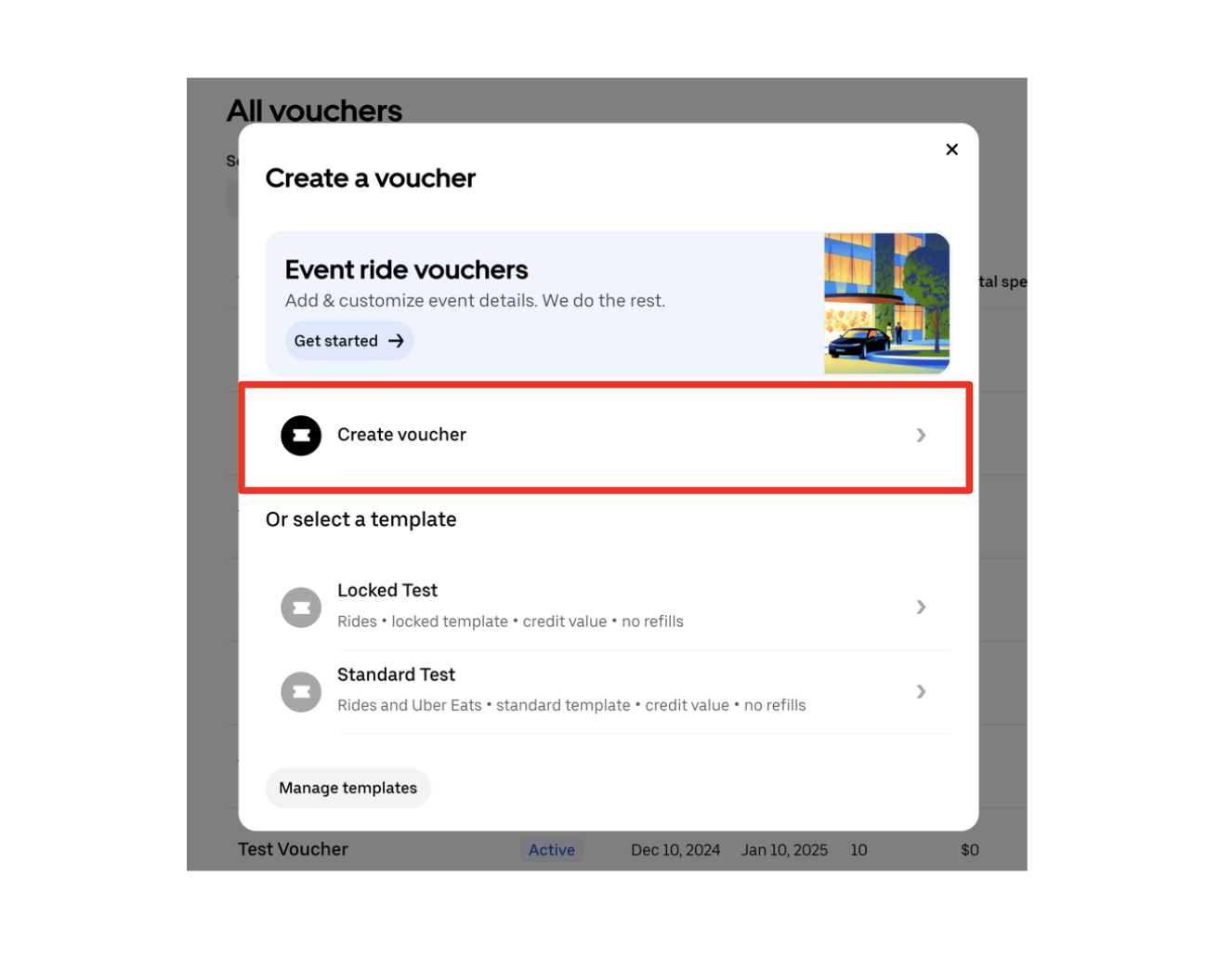
- Zaloguj się na stronie vouchers.uber.com.
- Wybierz + Nowy w lewym górnym rogu ekranu.
- Wybierz Utwórz voucher.
- Wpisz nazwę vouchera (widoczne dla odbiorców).
- Dodaj szczegóły vouchera (różną się w zależności od rodzaju vouchera) i wybierz Dalej.
- Aby firma Uber rozesłała vouchery, wpisz imiona i nazwiska odbiorców oraz powiązane numery telefonów lub adresy e-mail (Jeśli planujesz samodzielnie rozesłać vouchery, pomiń ten krok).
- Wybierz Uzyskaj link lub Wyślij vouchery, aby je rozesłać.
Sposoby przesyłania voucherów
Masz dwie możliwości przesyłania voucherów.
Uber wysyła vouchery za Ciebie: Po prostu podaj imiona odbiorców wraz z numerami telefonów lub adresami e-mail.
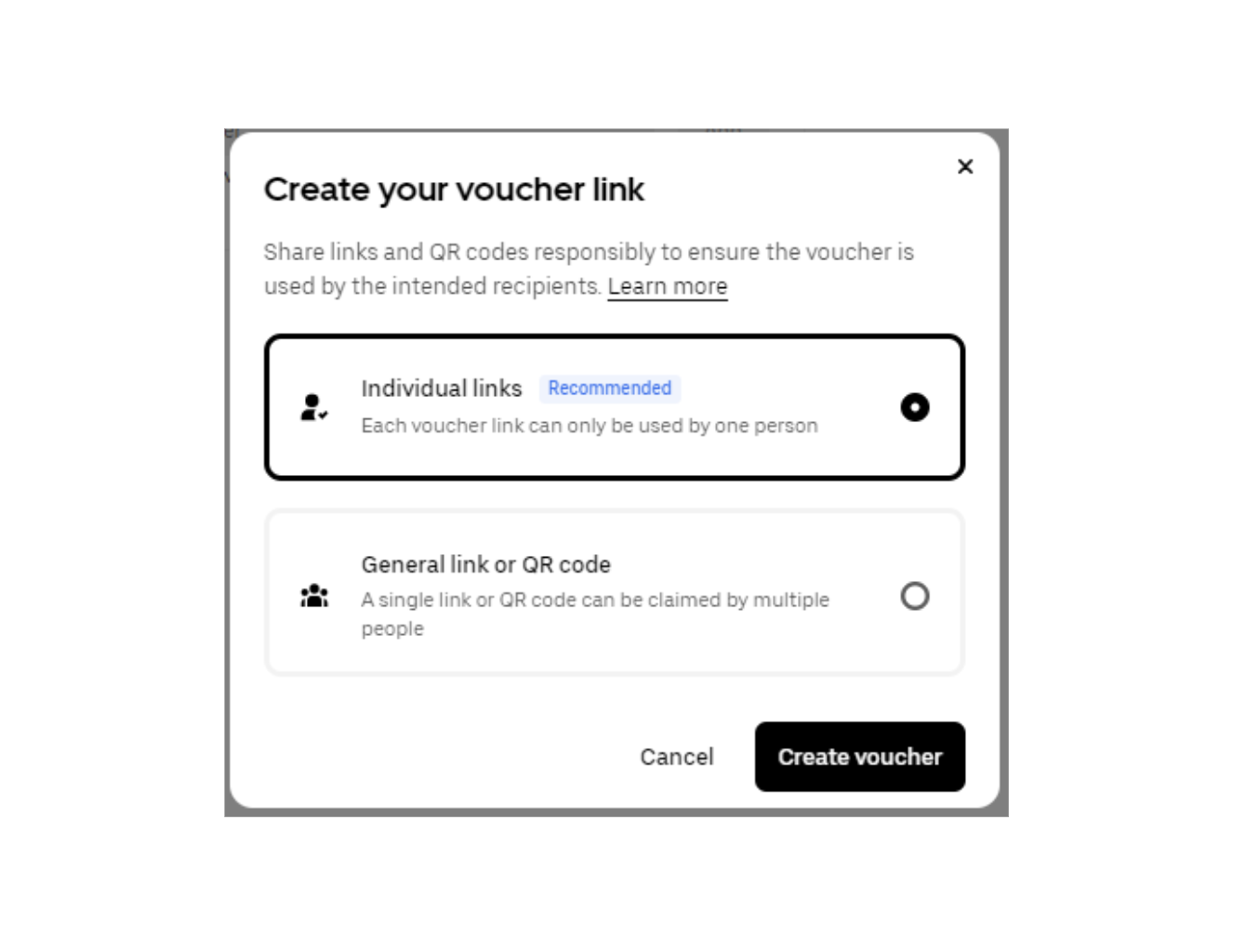
Samodzielna wysyłka: Rozsyłaj vouchery samodzielnie, korzystając z linków. W przypadku tej metody nie są wymagane żadne dane kontaktowe odbiorcy. Istnieją dwa sposoby wysyłania
:
- Za pomocą indywidualnego linku: są to unikalne linki, a każdy jest ważny na jeden przejazd lub zamówienie. Mogą one być wykorzystane przez określonych odbiorców. Daje to Twojej organizacji większą kontrolę nad tym, kto korzysta z Twoich voucherów.
- Korzystając z ogólnego linku do vouchera lub kodu QR: jest to pojedynczy link, którego może użyć dowolna osoba, aby odebrać voucher. Vouchery te są przeznaczone do masowej dystrybucji za pośrednictwem poczty e-mail lub kampanii w mediach społecznościowych, ale niekoniecznie jest to zalecane, ponieważ każda osoba mająca adres URL może odebrać i zrealizować te vouchery.
Podczas samodzielnego wysyłania voucherów upewnij się, że przestrzegasz Wytycznych Uber dotyczących marki, w tym w zakresie właściwego wykorzystania znaku słownego i logotypu Uber.
Śledzenie wykorzystania vouchera
Jeśli jesteś administratorem firmy i chcesz sprawdzić, ile voucherów zostało wykorzystanych:
- Zaloguj się na stronie vouchers.uber.com.
- Wybierz odpowiednią kampanię z voucherami.
- Łączna liczba wykorzystanych voucherów będzie widoczna u góry szczegółów programu.
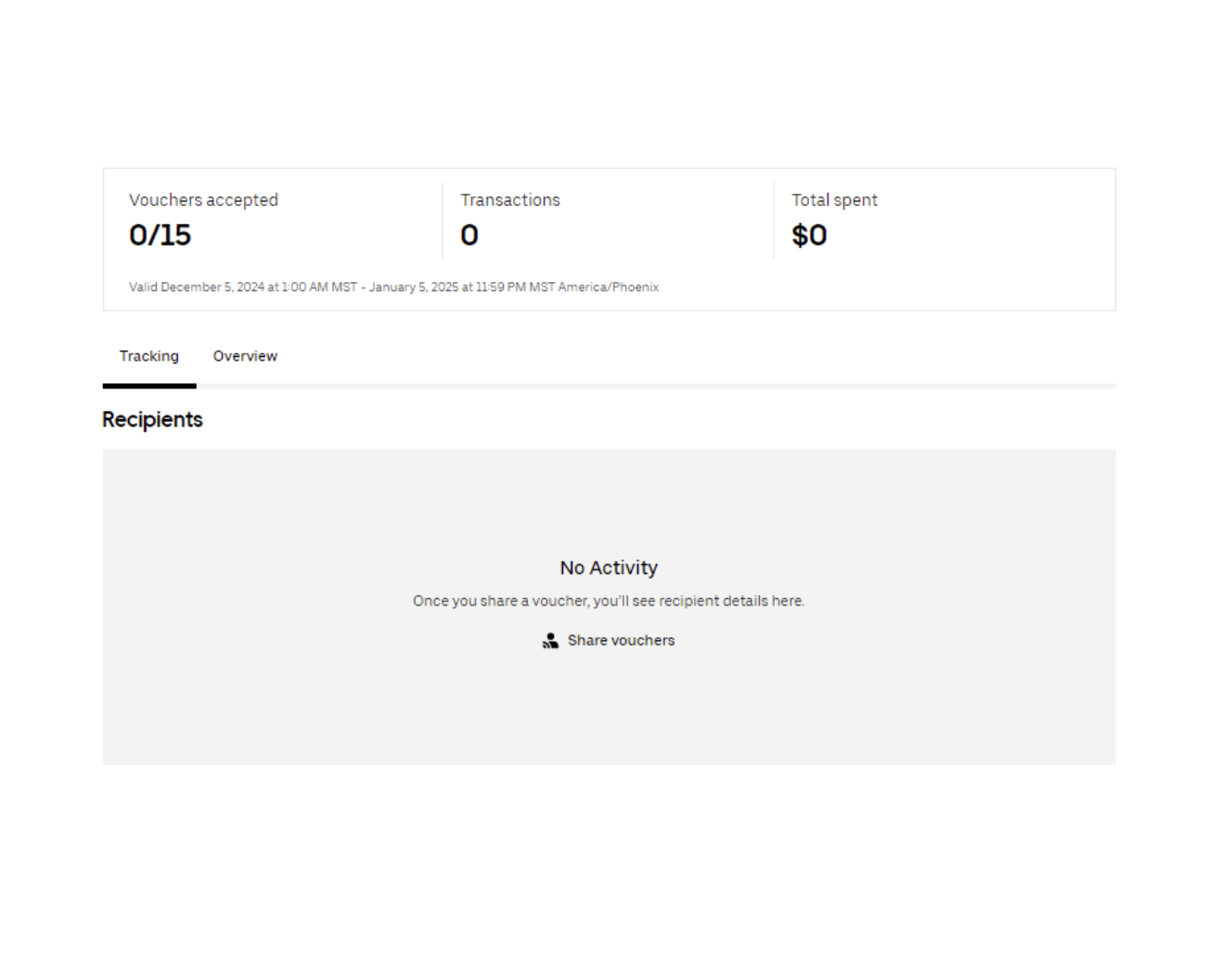
Gdzie znaleźć szczegóły kampanii z voucherami
Jeśli jesteś administratorem programu, możesz wyświetlić wszystkie szczegóły kampanii na pulpicie firmowym, wykonując następujące czynności:
- Zaloguj się na konto na stronie vouchers.uber.com.
- Znajdź i wybierz kampanię voucherów, którą chcesz sprawdzić.
- Wybierz trzy kropki po prawej stronie kampanii.
- Wybierz Pobierz raport z użytkowania.
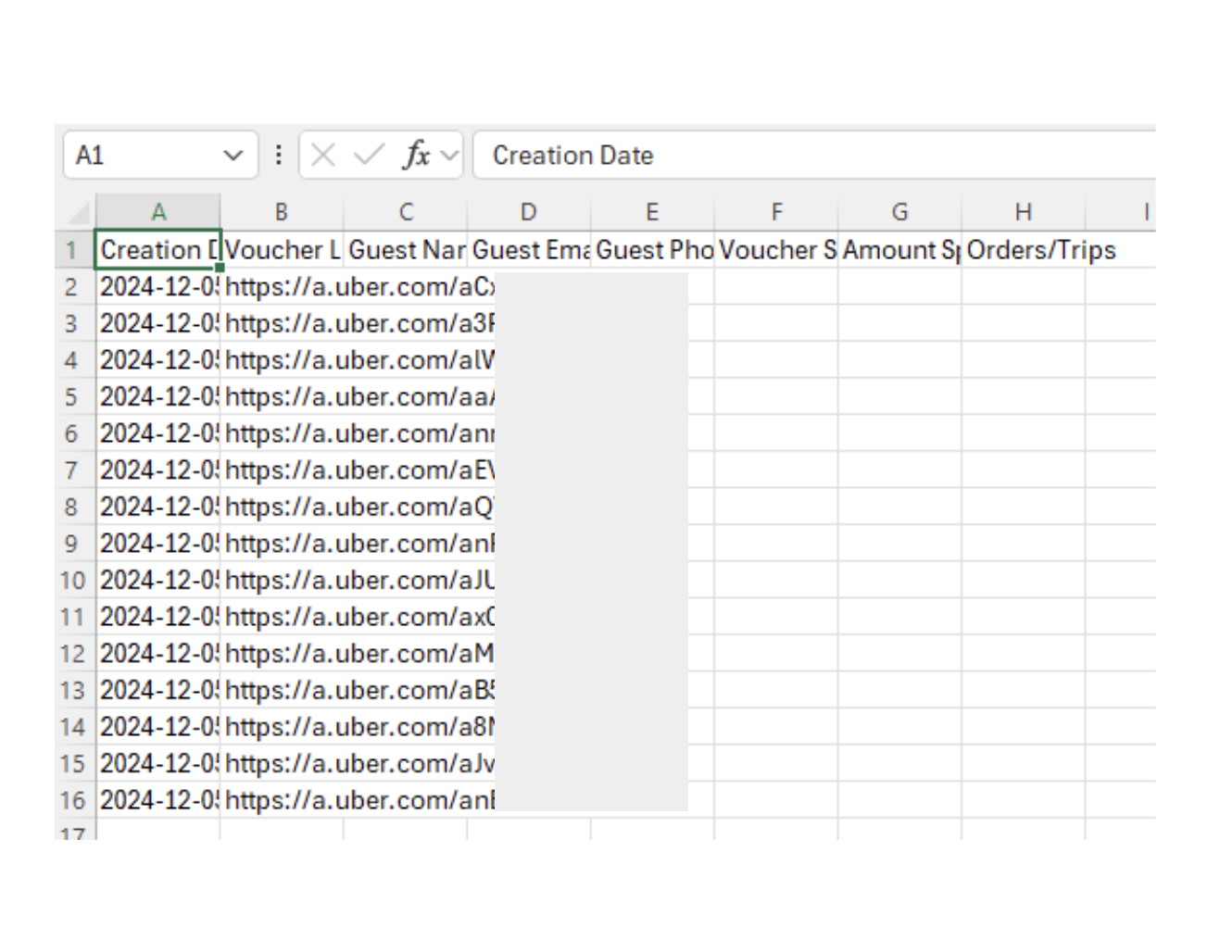
Zarządzanie kampanią z voucherami
Gdy kampania z voucherami jest aktywna, możesz zmienić jej ograniczenia, ale nie możesz jej zmienić pod względem obowiązujących kosztów i możliwości wykorzystania. Przed opublikowaniem sprawdź parametry vouchera.
Możesz edytować aktywną kampanię z voucherami, aby usunąć ograniczenia.
Aby edytować kampanię:
- Zaloguj się na stronie vouchers.uber.com.
- Przejdź do Wszystkich voucherów.
- Wybierz program voucherów, który chcesz zmienić.
- Wybierz trzy kropki w prawym górnym rogu.
- Wybierz Edytuj.
- W razie potrzeby zaktualizuj szczegóły programu voucherów (nie wszystkie sekcje mogą być edytowane, gdy kampania jest aktywna).
- Wybierz Zapisz zmiany, aby je zastosować (zmiany powinny zostać natychmiast uwzględnione).
Aby anulować kampanię:
- Zaloguj się na stronie vouchers.uber.com.
- Przejdź do Wszystkich voucherów.
- Wybierz kampanię voucherów, którą chcesz anulować,
- Wybierz Anuluj kampanię.
- Potwierdź, że chcesz anulować.
- Wybierz Anuluj kampanię.
- Wyświetl anulowane kampanie w sekcji Anulowane po lewej stronie. Nadal ponosisz odpowiedzialność finansową za łączny koszt wszystkich voucherów, które zostały zrealizowane przed anulowaniem programu.
Aby anulować voucher konkretnego odbiorcy:
- Zaloguj się na stronie vouchers.uber.com.
- Przejdź do Wszystkich voucherów.
- Wybierz program voucherów, który chcesz zmienić.
- Wybierz Monitorowanie w lewym górnym rogu strony kampanii.
- Wybierz trzy kropki po prawej stronie imienia odbiorcy.
- Wybierz Usuń odbiorcę. Jeśli voucher zostanie anulowany po jego odebraniu, odbiorca otrzyma e-maila z odpowiednią informacją.
Stosowanie voucherów z mocą wsteczną
Jeśli kryteria zostały spełnione, vouchery można zastosować przez maksymalnie 30 dni po zrealizowaniu przejazdu lub zamówienia. Aby to zrobić:
- Otwórz aplikację Uber.
- Wybierz Aktywność.
- Wybierz przejazd/zamówienie, do którego chcesz zastosować voucher.
- Wybierz Uzyskaj pomoc dotyczącą przejazdu.
- Postępuj zgodnie z instrukcjami, aż voucher zostanie pomyślnie zastosowany.
Nadal potrzebujesz pomocy z kontem Uber for Business lub kampanią z voucherami?
Aby uzyskać dodatkową pomoc, obejrzyj ten film lub odwiedź Centrum pomocy Uber for Business.
Korzystanie z voucherów Uber podlega Ogólnym warunkom korzystania z usługi Uber for Business i aneksowi dotyczącemu voucherów Uber.
Czy możemy Ci w czymś jeszcze pomóc?