Como criar, enviar e gerenciar os vouchers
O que são os vouchers?
Os vouchers são semelhantes aos cupons e podem ser criados pelas empresas para oferecer viagens ou refeições a colaboradores ou clientes, sem nenhum custo para eles.
Existem três tipos de vouchers que podem ser criados ao configurar uma campanha de vouchers:
- Vouchers para viagens pelo app da Uber
- Vouchers para o Uber Eats
- Vouchers para viagens pelo app da Uber e do Uber Eats
Quem pode criar os vouchers?
Os administradores da empresa podem criar vouchers pelo painel da Uber para Empresas. Para mais informações, consulte as Perguntas frequentes sobre os vouchers de autoatendimento.
Como os clientes recebem os vouchers
Dependendo de como eles foram distribuídos, os usuários recebem os vouchers:
- Da Uber: Por mensagem de texto, e-mail ou notificação push no app da Uber ou do Uber Eats
- De uma organização: Por e-mail, redes sociais ou outros canais de comunicação Os vouchers estarão prontos para uso após os usuários os receberem e os resgatarem.
Como corrigir problemas ao resgatar um voucher
- Confira se o usuário já baixou e atualizou o app da Uber
- Verifique se o usuário fez login na conta pessoal da Uber e resgatou o voucher
- Confirme se a viagem ou o pedido atende aos critérios do voucher
- Se as dificuldades persistirem, peça ao usuário para entrar em contato com o suporte da Uber
Como pagar os vouchers
Você pode controlar quem recebe os vouchers e a cobrança será feita apenas pela viagem ou refeição resgatada, não necessariamente pelo valor total do voucher.
Como estimar os custos da campanha
Use o botão Estimativa de custos ao configurar seu programa de vouchers para prever seus gastos. Digite o número de vouchers e os valores para ver o orçamento total máximo que sua campanha pode exigir. Como você só paga pelas viagens ou refeições resgatadas, o custo final pode ser menor do que a estimativa.

Ciclo de pagamento
Para configurar uma campanha de vouchers, sua empresa deve ter um ciclo de pagamento mensal ou diário. O valor total dos vouchers resgatados será cobrado diariamente no seu cartão de crédito.
Pagamentos manuais
Só é possível fazer um pagamento manual por dia. Se você optar por um pagamento manual, qualquer saldo restante será cobrado da sua conta, no final do dia. Para fazer um pagamento manual:
- Faça login em business.uber.com
- Acesse Pagamento
- Selecione Fazer pagamento em Valor total devido
- Na janela pop-up, escolha se deseja pagar o saldo total ou um valor diferente
- Selecione sua forma de pagamento no menu suspenso e, em seguida, Enviar pagamento
Como definir as condições para uso dos vouchers
- Restrições de orçamento: Para determinar os gastos por voucher, defina um valor de crédito específico, uma viagem ou pedido coberto integralmente ou um desconto de um determinado valor em uma viagem ou pedido
- Restrições de horário: Defina intervalos de data ou horários do dia específicos em que os vouchers podem ser usados
- Restrições geográficas: Restrinja o uso do voucher a locais ou regiões específicas
- Restrições para elegibilidade do usuário: Controle quais pessoas ou grupos podem receber e usar os vouchers
- Restrições de tipo de viagem: Restrinja os vouchers a certos tipos de viagem, como UberX ou Uber Black
Como evitar o uso indevido de vouchers
É importante definir parâmetros claros para as campanhas de vouchers, pois sua empresa é responsável financeiramente por todos os vouchers resgatados, mesmo em caso de uso indevido. Veja algumas práticas recomendadas:
Crie vouchers individuais: Os vouchers individuais foram criados com restrições específicas em vigor, permitindo que o resgate seja feito por apenas um usuário, por código usado. Já os vouchers gerais usam um único código que pode ser resgatado por diversos usuários.
Adicionar restrições: As restrições ajudam sua empresa a garantir que os vouchers sejam usados apenas para o destino pretendido. Por exemplo, os vouchers podem ser limitados a determinadas localizações geográficas e dias ou horários específicos da semana.
Como criar um voucher
Para começar, você precisa criar uma Campanha de vouchers pelo Painel do administrador, que pode ser encontrado no Painel do coordenador em vouchers.uber.com. Somente as organizações configuradas para ciclos de pagamento mensal ou diário serão elegíveis para criar campanhas de vouchers. Após uma campanha de vouchers estar ativa, você não poderá torná-la mais restritiva em termos de valor e casos de uso. Confira os parâmetros do voucher antes de publicar a campanha para evitar problemas.
Há duas maneiras de criar vouchers:
- Usando modelos (padrão ou bloqueados): Essa é a maneira mais fácil e recomendada de criar vouchers.
- Manualmente: Se você decidir não usar um modelo, será necessário concluir todas as seções dos prompts para criação do voucher.
Como criar vouchers usando um dos dois tipos de modelo
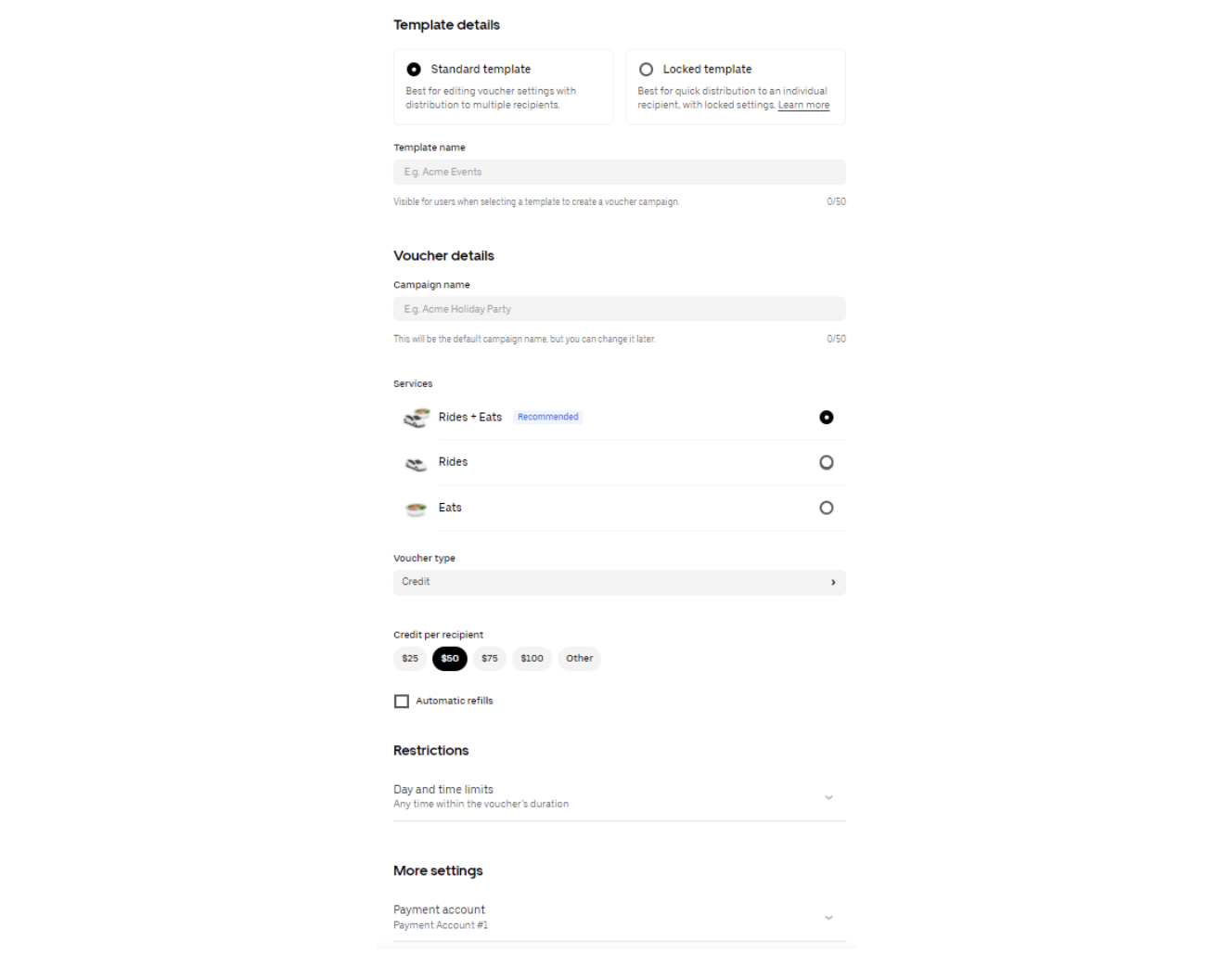
Modelo padrão
Contém campos de voucher totalmente editáveis e deve ser distribuído a vários destinatários.
Para configurar um modelo padrão para os vouchers:
- Inicie sessão em vouchers.uber.com
- No painel de vouchers, selecione + Novo
- Selecione Modelo padrão
- Defina os parâmetros do voucher
- Salve suas alterações
- Comece a criar vouchers usando este modelo
Para criar um voucher usando um modelo padrão:
- Selecione + Novo no canto superior esquerdo
- Selecione o modelo de voucher desejado
- Personalize os campos editáveis
- Selecione Obter link ou Enviar vouchers para começar a distribuir
Modelo bloqueado
Contém campos de voucher que não podem ser editados e deve ser distribuído a um único destinatário ou a um grupo de destinatários.
Para configurar um modelo bloqueado para vouchers:
- Faça login em vouchers.uber.com
- No painel de vouchers, selecione Criar novo modelo
- Selecione Modelo bloqueado
- Defina os parâmetros do voucher
- Salve suas alterações
- Comece a criar vouchers usando este modelo
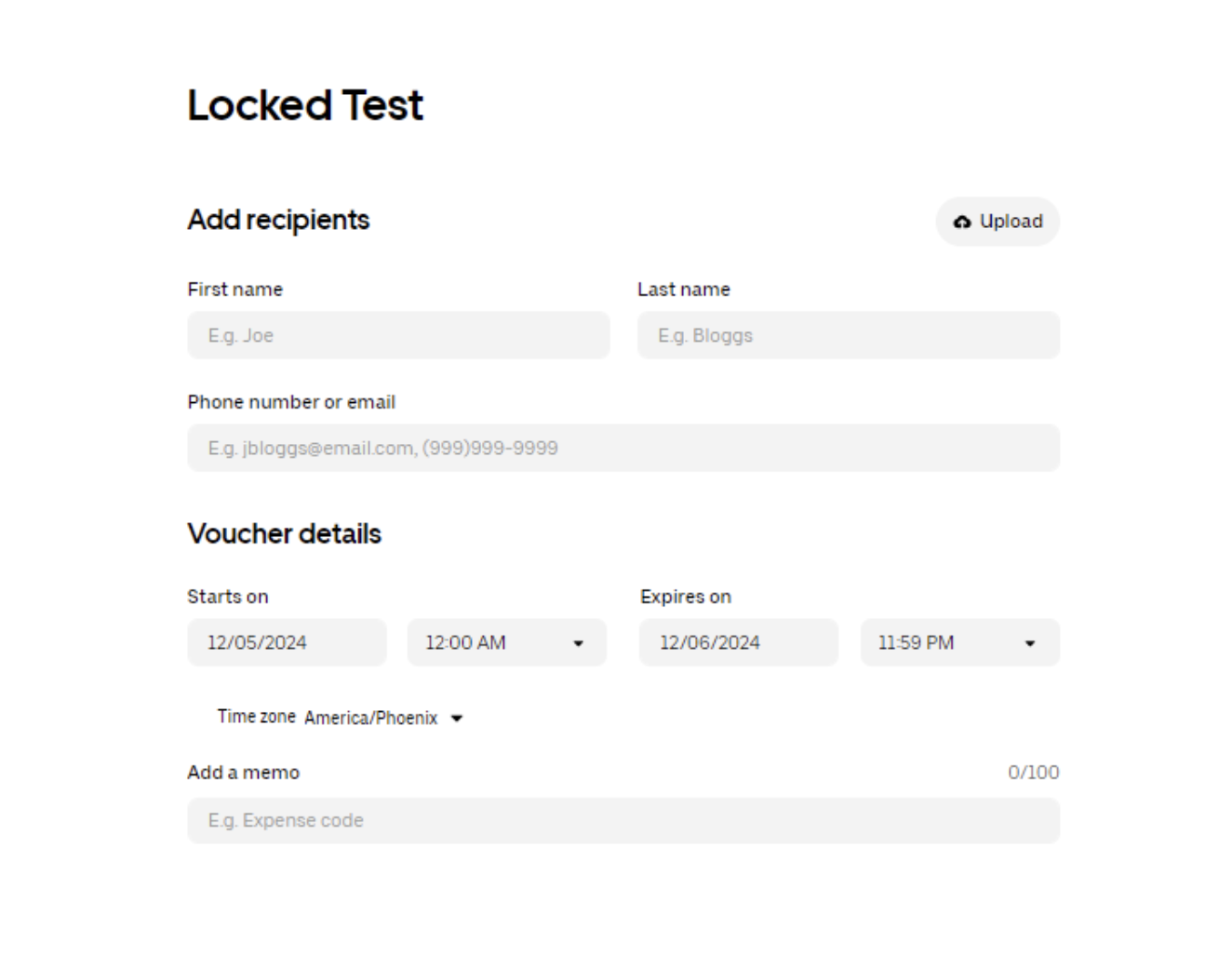
Siga estas etapas para criar um voucher usando um modelo bloqueado:
- Selecione + Novo no canto superior esquerdo
- Selecione o modelo de voucher bloqueado que você deseja usar
- Adicione os destinatários do voucher
- Selecione Enviar e criar outro ou Enviar voucher
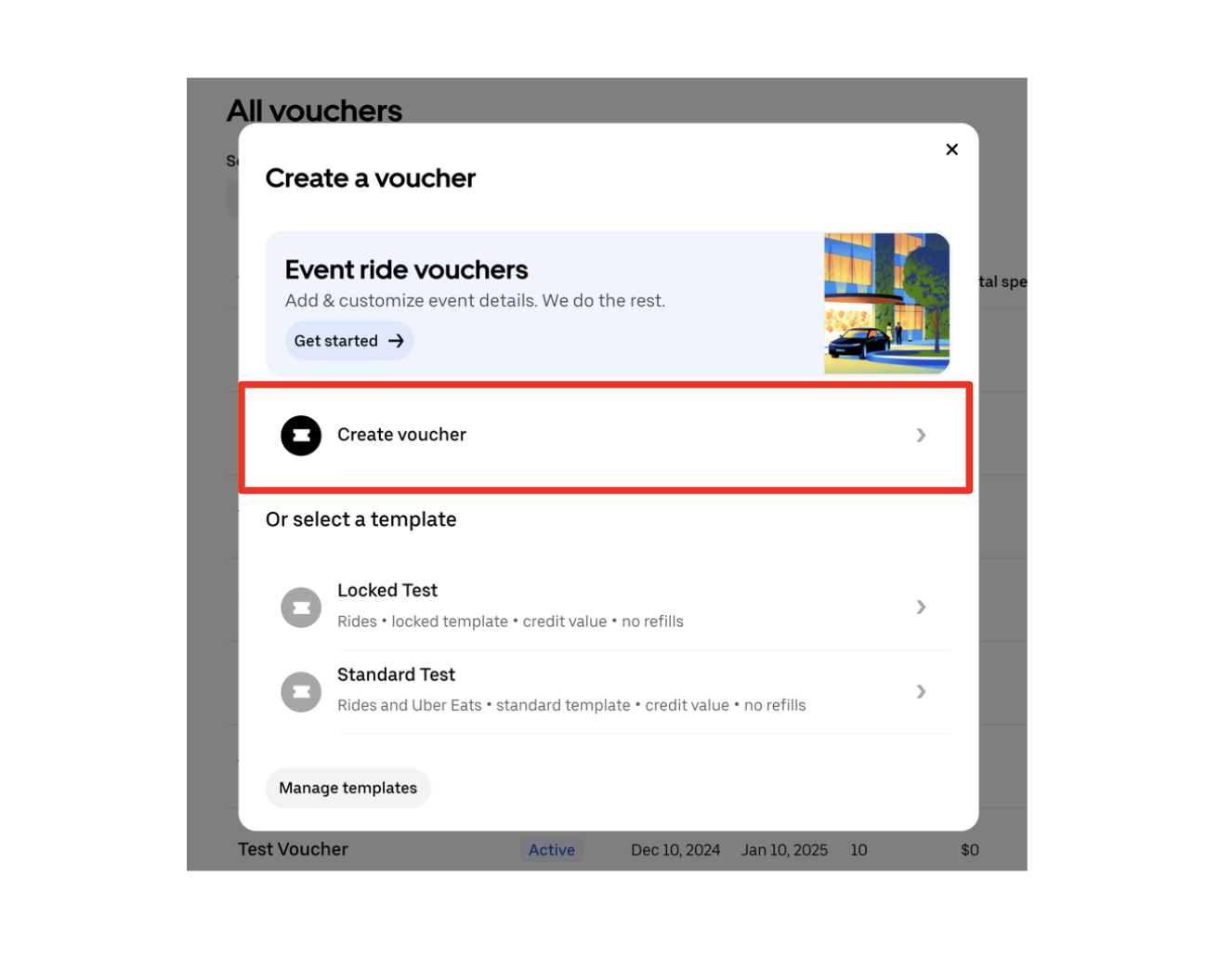
Para criar vouchers manualmente
- Faça login em vouchers.uber.com
- Selecione + Novo no canto superior esquerdo
- Selecione Criar voucher
- Digite o nome do voucher (visível para os destinatários)
- Digite as informações do voucher (varia de acordo com o tipo de voucher) e selecione Próximo
- Para que a Uber distribua os vouchers, digite os nomes dos destinatários e os números de telefone ou endereços de e-mail associados a eles (se você planeja distribuir os vouchers por conta própria, ignore esta etapa)
- Selecione Obter link ou Enviar vouchers para iniciar a distribuição
Como distribuir vouchers
Você tem duas opções para distribuir vouchers.
A Uber envia os vouchers para você: Basta informar os nomes dos destinatários juntamente com os números de telefone ou endereços de e-mail.
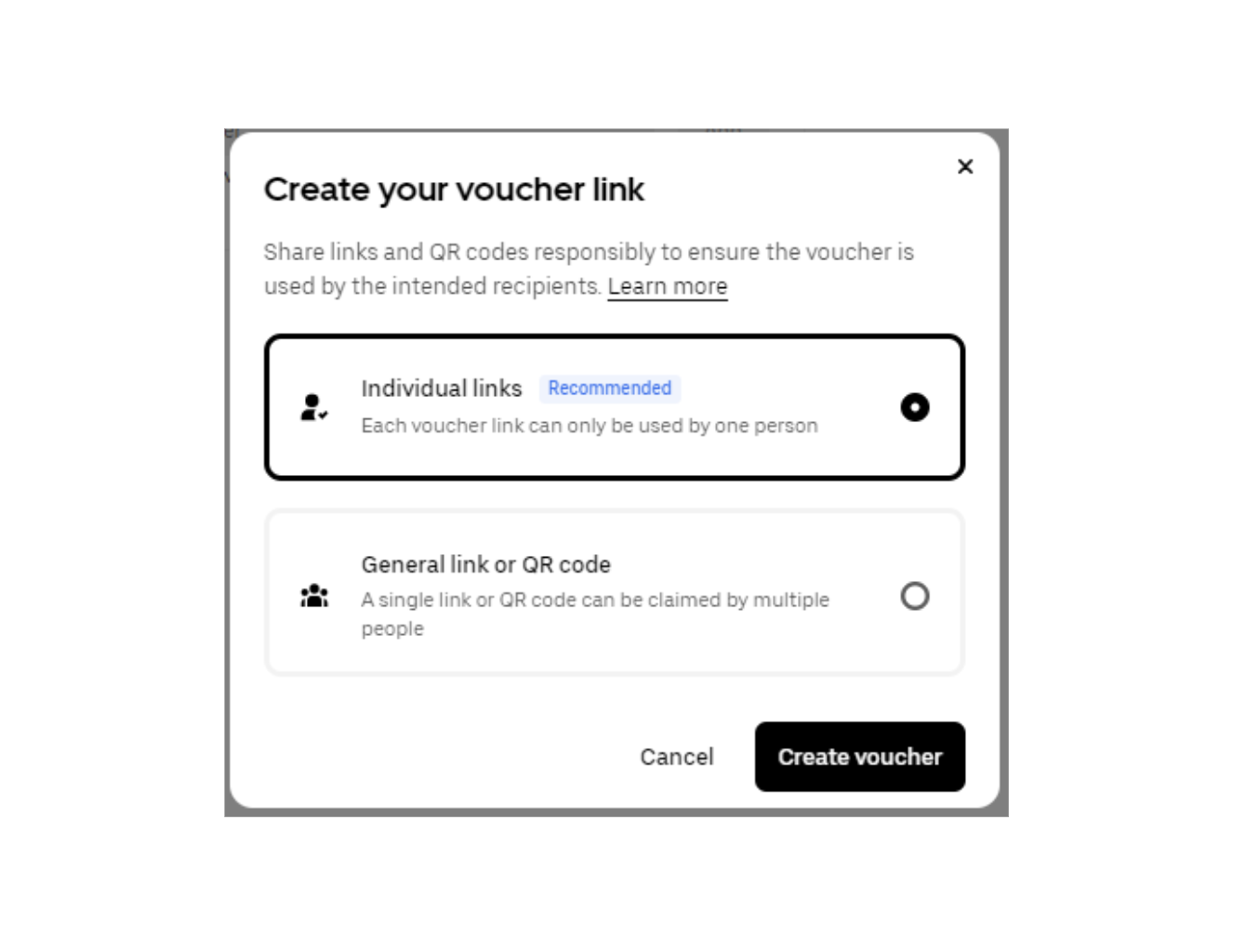
Autodistribuição: Distribua seus próprios vouchers usando os links. Não são necessárias informações de contato do destinatário para esse método. Aqui estão as duas maneiras de distribuir:
- Como usar um link individual: Um conjunto de links exclusivos, cada um válido para uma única viagem ou pedido, resgatáveis por destinatários específicos, oferecendo à sua empresa mais controle em relação a quem usa os vouchers.
- Usando um link de voucher geral ou código QR: Um link único que qualquer pessoa pode usar para resgatar o voucher. Destinados a distribuição em massa por e-mail ou para campanha em mídias sociais, mas não necessariamente recomendados, pois qualquer pessoa com o URL pode resgatar esses vouchers.
Ao distribuir vouchers por conta própria, certifique-se de seguir as Diretrizes de marca da Uber, incluindo o uso adequado da marca no texto e no logotipo da Uber.
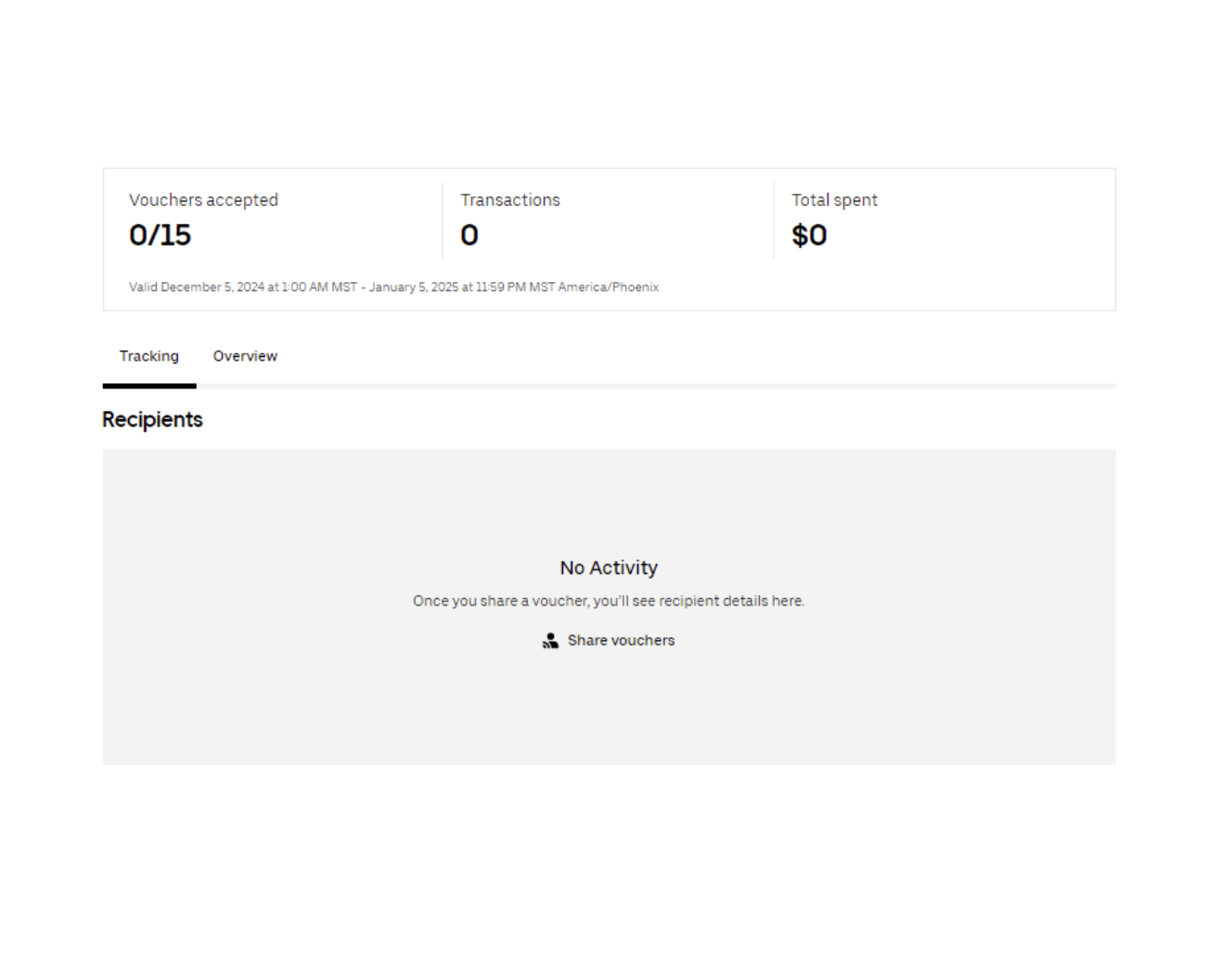
Como acompanhar o resgate do voucher
Se você é o administrador de uma empresa e quer ver quantos vouchers foram usados:
- Faça login em vouchers.uber.com
- Selecione a campanha de vouchers desejada
- O número total de vouchers resgatados aparecerá na parte superior das informações do programa
Onde encontrar as informações da campanha de vouchers
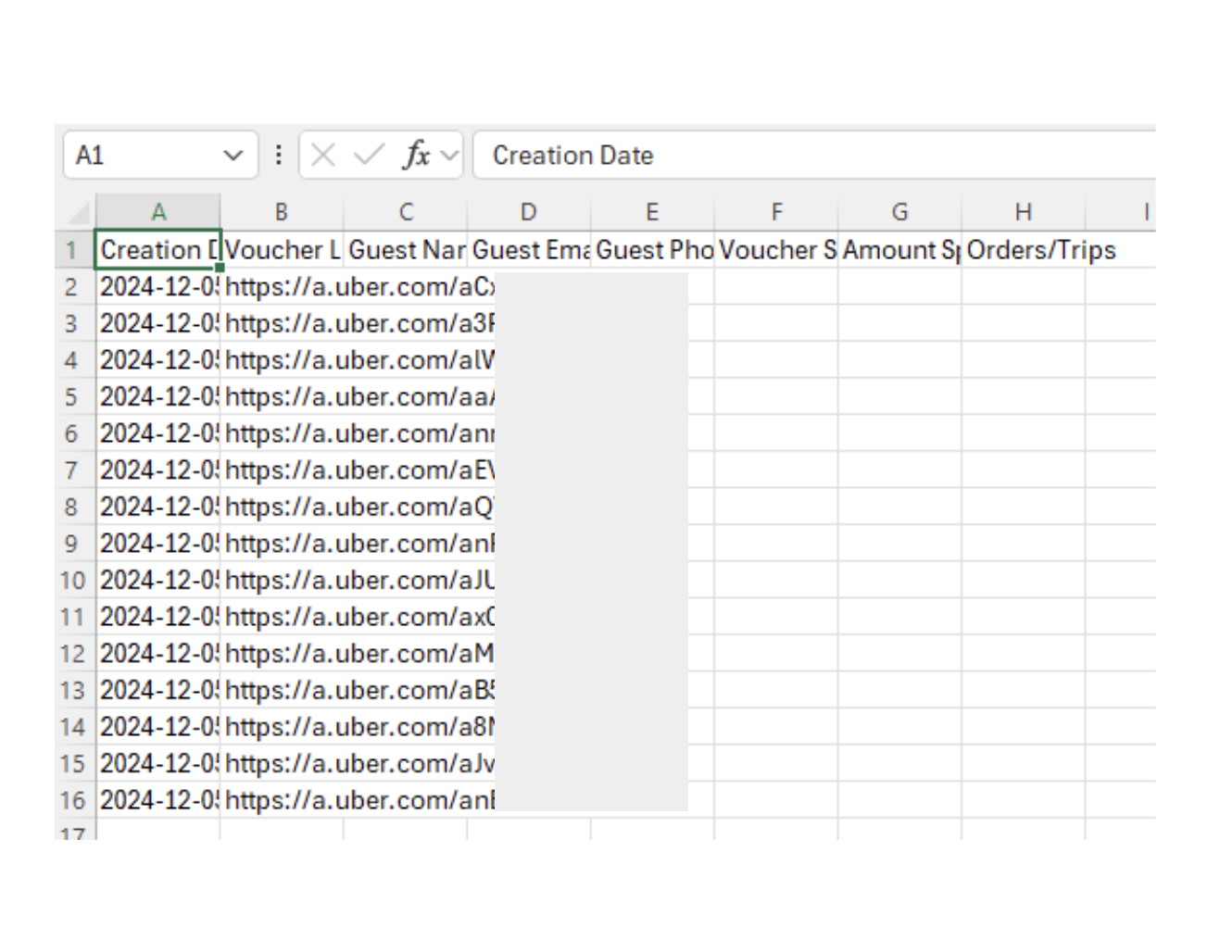
Se você é um administrador do programa, pode ver todas as informações da sua campanha no painel do coordenador da sua empresa:
- Fazendo login na sua conta em vouchers.uber.com
- Localize e selecione a campanha de vouchers específica que você deseja revisar
- Selecione os três pontos à direita da campanha
- Selecione Baixar relatório de uso
Como gerenciar uma campanha de vouchers
Após uma campanha de vouchers estar ativa, você poderá torná-la menos restritiva, mas não poderá alterá-la em termos de custos e usos válidos. Confira os parâmetros do voucher antes de publicar a campanha.
Edite uma campanha de vouchers ativa para remover restrições.
Para editar uma campanha:
- Faça login em vouchers.uber.com
- Acesse Todos os vouchers
- Selecione o programa de vouchers que você deseja modificar
- Selecione o ícone de três pontos no canto superior direito
- Selecione Editar
- Atualize as informações do programa de vouchers conforme necessário (nem todas as seções podem ser editadas após a campanha estar ativa)
- Selecione Salvar alterações para aplicar as alterações (as alterações entram em vigor imediatamente)
Para cancelar uma campanha:
- Faça login em vouchers.uber.com
- Acesse Todos os vouchers
- Selecione a campanha de vouchers que você deseja cancelar
- Selecione Cancelar campanha
- Confirme que você deseja cancelar
- Selecione Cancelar campanha
- Veja as campanhas canceladas em Canceladas à esquerda Você ainda será responsável pelo custo total dos vouchers resgatados antes do programa ser cancelado.
Para cancelar o voucher de um destinatário específico:
- Faça login em vouchers.uber.com
- Acesse Todos os vouchers
- Selecione o programa de vouchers que você deseja editar
- Selecione Acompanhamento no canto superior esquerdo da página da campanha
- Selecione os três pontos à direita do nome do destinatário
- Selecione Remover destinatário Se o voucher for revogado após o resgate, o destinatário receberá um e-mail de cancelamento do voucher.
Como aplicar vouchers de forma retroativa
Se os critérios tiverem sido atendidos, os vouchers poderão ser aplicados até 30 dias após a conclusão da viagem ou do pedido. Para fazer isso:
- Abra o app da Uber
- Selecione Atividades
- Escolha a viagem ou pedido ao qual você deseja aplicar o voucher
- Selecione Obter ajuda para viagem
- Siga as instruções até que o voucher seja aplicado com sucesso
Ainda precisa de ajuda com sua conta da Uber para Empresas ou para a campanha de vouchers?
Para mais ajuda, confira este vídeo ou acesse a Central de ajuda do serviço Uber para Empresas.
O uso dos vouchers da Uber é regido pelos Termos e Condições Gerais do serviço Uber para Empresas e pelo Adendo do produto Vouchers da Uber.
Podemos ajudar em algo mais?