Cómo crear, enviar y administrar cupones
¿Qué son los cupones?
Los cupones son similares a los cupones y las organizaciones pueden crearlos para ofrecer viajes o comidas a sus empleados, clientes o usuarios sin costo alguno.
Hay tres tipos de cupones que se pueden crear al configurar una campaña de cupones:
- Cupones para viajes con la app de Uber
- Cupones para usar en la app de Uber Eats
- Cupones para viajes con la app de Uber y para usar en la app de Uber Eats
¿Quién puede crear cupones?
Los administradores de empresas pueden crear cupones a través del panel de Uber para Empresas. Para conocer más, consulta las Preguntas frecuentes sobre los cupones de autoservicio.
Cómo reciben cupones los usuarios
Los usuarios reciben cupones según cómo se distribuyeron:
- De la app de Uber: A través de un mensaje de texto, correo electrónico o notificación push en la app de Uber o en la app de Uber Eats
- De una organización: A través de correo electrónico, redes sociales u otros canales de comunicación Los cupones están listos para usar después de que los usuarios los reciban y los canjeen.
Cómo solucionar problemas al canjear un cupón
- Asegúrate de que el usuario haya descargado y actualizado la app de Uber
- Verifica que el usuario haya iniciado sesión en su cuenta Uber personal y que haya solicitado el cupón
- Confirma que el viaje o pedido cumpla con los criterios del cupón
- Si el problema persiste, recomiéndale al usuario que se comunique con el equipo de soporte de Uber
Cómo pagar los cupones
Puedes controlar quién recibe los cupones. A tu organización solo se le cobra el viaje o la comida que se canjea, no necesariamente el valor total del cupón.
Estimación de los costos de la campaña
Usa la Calculadora de costos al configurar tu programa de cupones para predecir tus gastos. Ingresa la cantidad de cupones y sus valores para ver el presupuesto total máximo que puede requerir tu campaña. Como solo se te cobran los viajes o las comidas canjeados, el costo final puede ser menor que la estimación.

Ciclo de pago
Para configurar una campaña de cupones, tu organización debe tener un ciclo de pago diario o mensual. Se cobrará a tu tarjeta de crédito el valor total de los cupones canjeados cada día.
Pago manual
Solo puedes realizar un pago manual por día. Si optas por un pago manual, el saldo restante se cobrará a tu cuenta al final del día. Para realizar un pago manual:
- Inicia sesión en business.uber.com
- Accede a Pago
- Selecciona Realizar el pago bajo Monto total pendiente
- En la ventana emergente, elige si quieres pagar el saldo total o un monto diferente
- Selecciona el método de pago en el menú desplegable y, luego, Enviar pago
Establecimiento de condiciones para el uso de cupones
- Restricción de presupuesto: Determina el gasto por cupón estableciendo un monto de crédito específico, un viaje/pedido completamente cubierto o un ahorro fijo en dólares para un viaje/pedido
- Restricciones de horario: Define intervalos de fechas específicos u horas del día en las que se pueden usar los cupones
- Restricciones geográficas: Restringe el uso de cupones a ubicaciones o áreas específicas
- Restricciones de elegibilidad del usuario: Controla qué personas o grupos pueden recibir y usar cupones
- Restricciones del tipo de viaje: Restringe los cupones a ciertas opciones de viaje, como UberX o Uber Black
Cómo prevenir el uso indebido de cupones
Es importante establecer parámetros claros para las campañas de cupones porque tu organización es financieramente responsable de todos los cupones que se canjean, incluso en caso de uso indebido. Estas son algunas de las prácticas recomendadas:
Crear cupones individuales: Los cupones individuales están diseñados con restricciones específicas, lo que permite que solo un usuario canjee cada código. Mientras que los cupones generales usan un solo código que varios usuarios pueden canjear.
Agregar restricciones: Las restricciones ayudan a tu organización a garantizar que los cupones solo se usen de la manera prevista. Por ejemplo, los cupones pueden limitarse a ciertas ubicaciones geográficas y días de la semana u horarios específicos.
Para crear un cupón, sigue estos pasos
Para comenzar, debes crear una Campaña de cupones a través del Panel de administrador, que se encuentra en el Panel de negocios en vouchers.uber.com. Solo las organizaciones que tengan ciclos de pago diarios o mensuales podrán crear campañas de cupones. Una vez que una campaña de cupones esté activa, no podrás hacerla más restrictiva en términos de valor y casos de uso. Revisa los parámetros del cupón antes de publicarlo para evitar problemas en el futuro.
Estas son las dos maneras de crear cupones:
- Uso de plantillas (estándar o bloqueadas): Esta es la manera recomendada y más fácil de crear cupones.
- De forma manual: Si decides no usar una plantilla, deberás completar cada sección de las indicaciones de creación de cupones.
Cómo crear cupones con uno de los dos tipos de plantillas
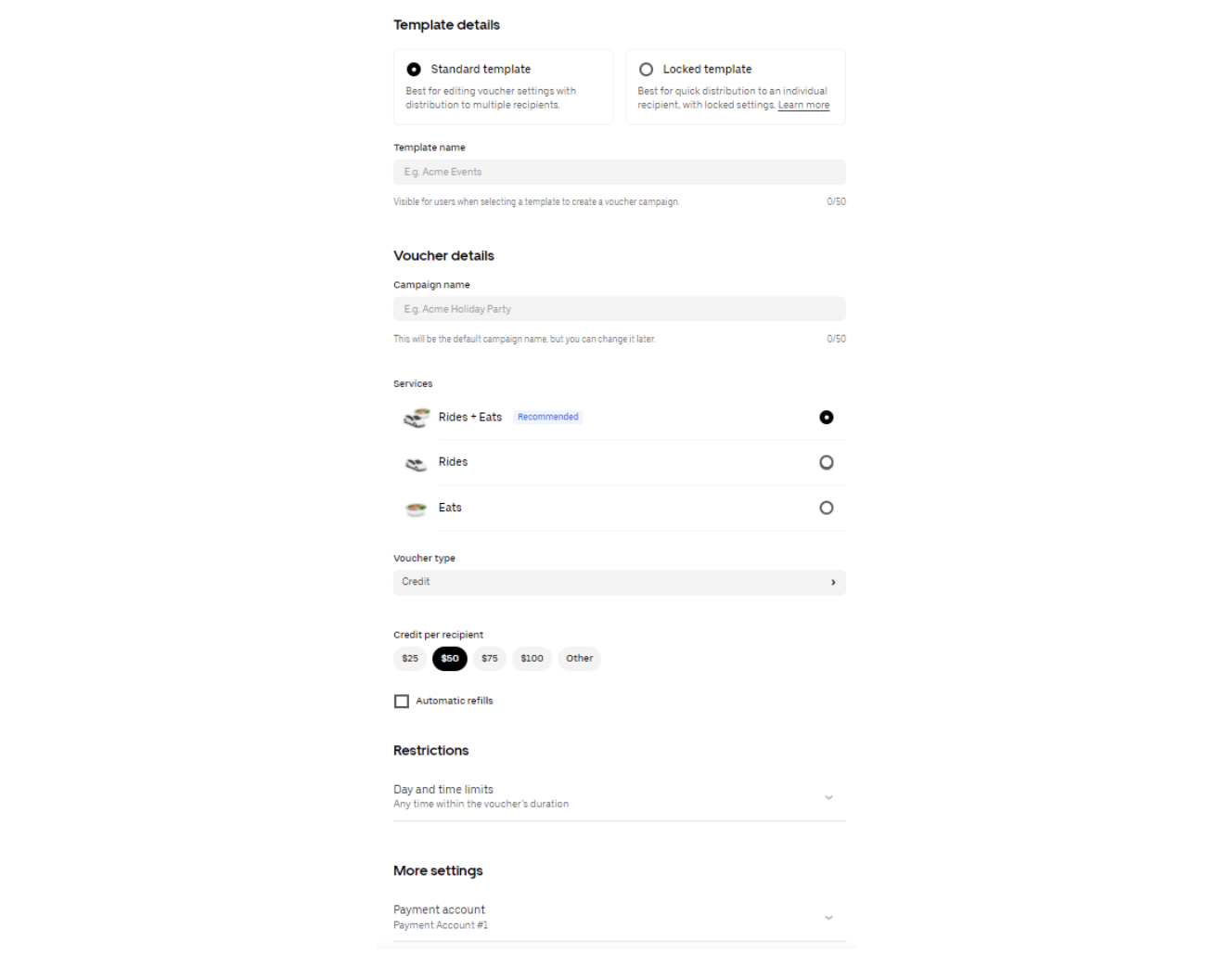
Plantilla estándar
Contiene campos de cupón totalmente editables y está diseñado para su distribución a múltiples destinatarios.
Para configurar una plantilla estándar para los cupones, sigue estos pasos:
- Inicia sesión en vouchers.uber.com
- En el panel de cupones, selecciona + Nuevo
- Selecciona Plantilla estándar
- Establece los parámetros del cupón
- Elige Guardar los cambios
- Comienza a crear cupones con esta plantilla
Para crear un cupón con una plantilla estándar, haz lo siguiente:
- Selecciona + Nuevo en la esquina superior izquierda
- Selecciona la plantilla de cupón que quieras
- Personaliza los campos editables
- Selecciona Obtener enlace o Enviar cupones para comenzar a distribuir
Plantilla bloqueada
Contiene campos de cupón que no se pueden editar y está diseñada para distribuirse a un solo o a un grupo de destinatarios.
Para configurar una plantilla bloqueada para cupones, sigue estos pasos:
- Inicia sesión en vouchers.uber.com
- Desde el panel de cupones, selecciona Crear una nueva plantilla
- Selecciona Plantilla bloqueada
- Establece los parámetros del cupón
- Elige Guardar los cambios
- Comienza a crear cupones con esta plantilla
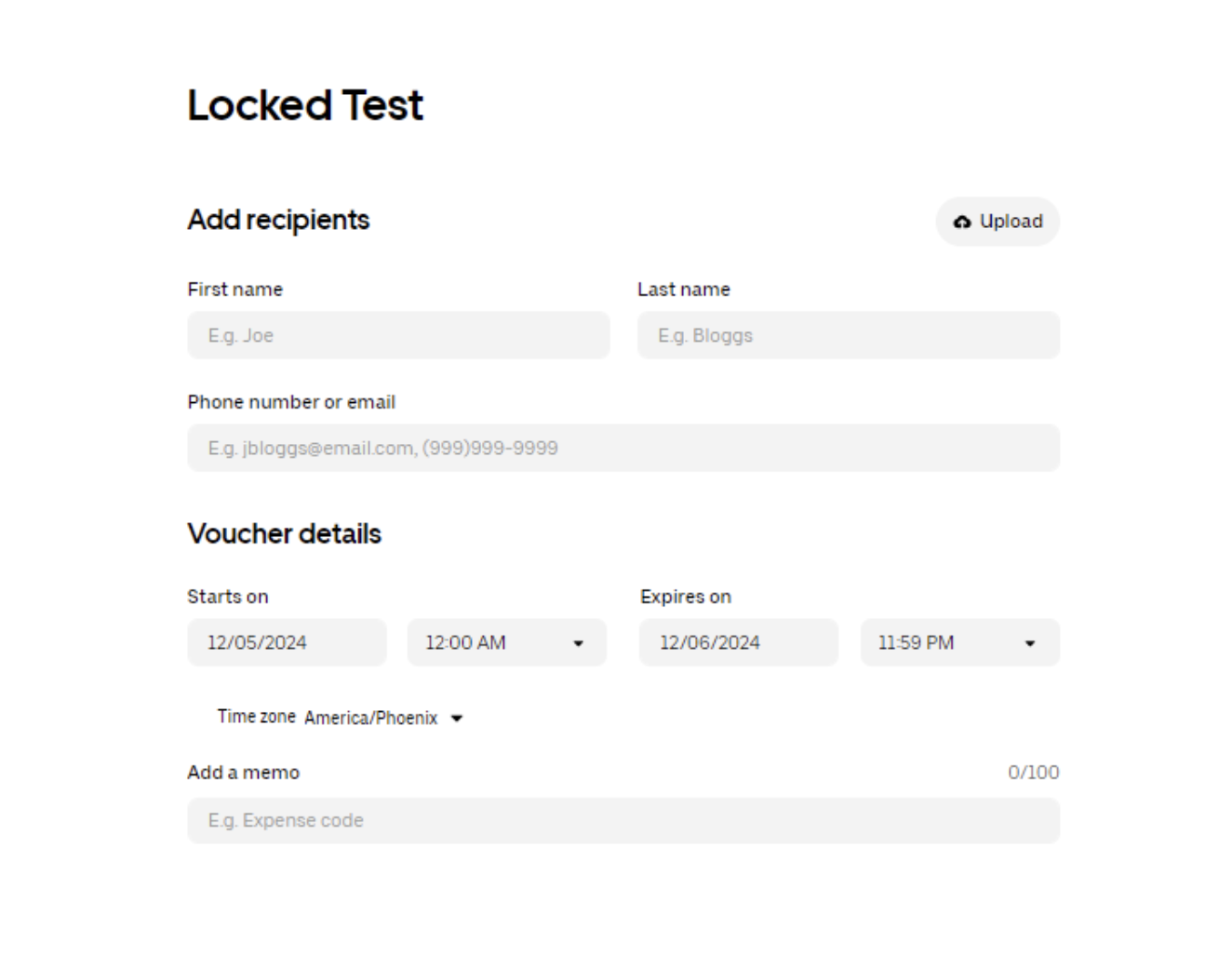
Para crear un cupón desde una plantilla bloqueada, sigue estos pasos:
- Selecciona + Nuevo en la esquina superior izquierda
- Selecciona la plantilla de cupón bloqueada que quieres usar
- Agrega los destinatarios del cupón
- Selecciona Enviar y crear otro o Enviar cupón
Para crear cupones manualmente
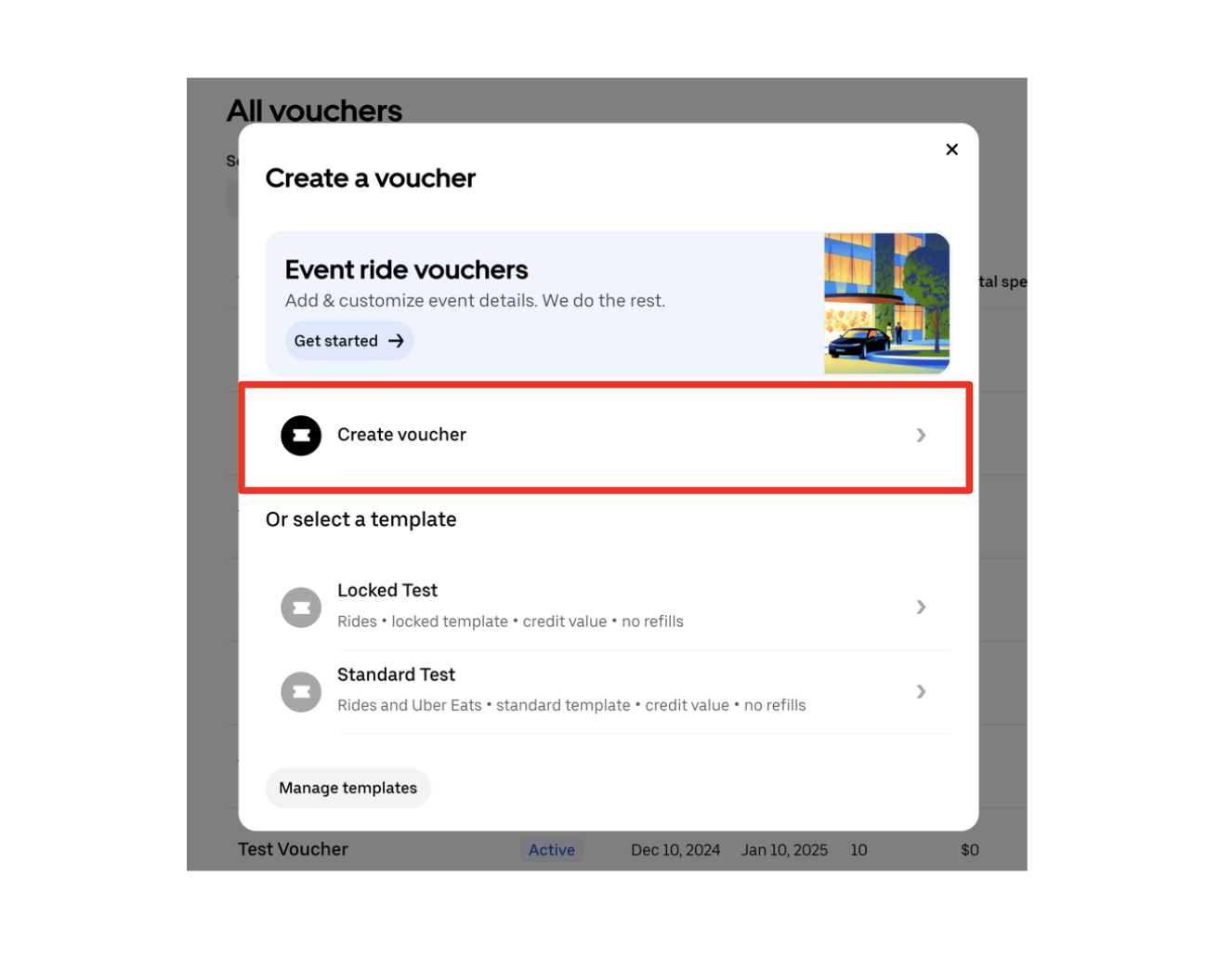
- Inicia sesión en vouchers.uber.com
- Selecciona + Nuevo en la esquina superior izquierda
- Selecciona Crear cupón
- Ingresa el nombre del cupón (visible para los destinatarios)
- Ingresa a los detalles del cupón (varía según el tipo de cupón) y selecciona Siguiente
- Para que Uber distribuya los cupones, ingresa los nombres de los destinatarios y sus números de teléfono o direcciones de correo electrónico asociados (si tú planeas distribuir los cupones, omite este paso.)
- Selecciona Obtener enlace o Enviar cupones para comenzar la distribución
Cómo distribuir cupones
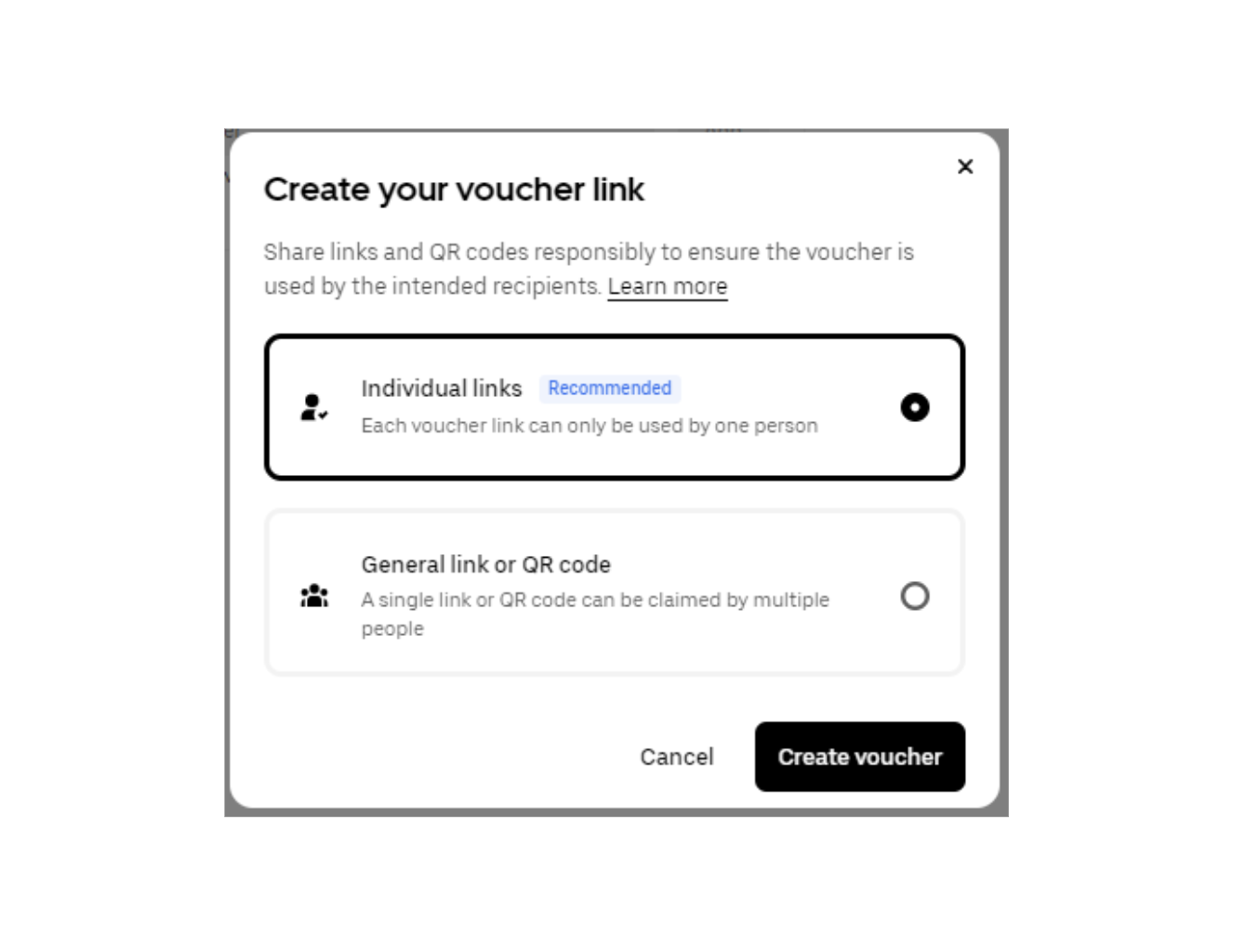
Tienes dos opciones para la distribución de cupones.
Uber envía los cupones por ti: Solo proporciona los nombres de los destinatarios junto con los números de teléfono o las direcciones de correo electrónico.
Autodistribución: Distribuye cupones por tu cuenta a través de enlaces. No se necesitan los datos de contacto del destinatario para este método. Estas son las dos maneras de distribuir:
- Cómo usar un enlace individual: Una colección de enlaces únicos, cada uno válido para un solo viaje o pedido, que pueden canjear destinatarios específicos, lo que le ofrece a tu organización más control sobre quién usa tus cupones.
- Cómo usar un enlace de cupón general o un código QR: Es un enlace único que puede visitar cualquier persona para reclamar un cupón. Están destinados a la distribución masiva por correo electrónico o a través de campañas en las redes sociales, pero no son necesariamente recomendados, ya que cualquier persona con la URL puede reclamar y canjear estos cupones.
Cuando tú distribuyas los cupones, asegúrate de seguir las Guías de la marca Uber, así como el uso adecuado de la insignia y el logotipo de Uber.
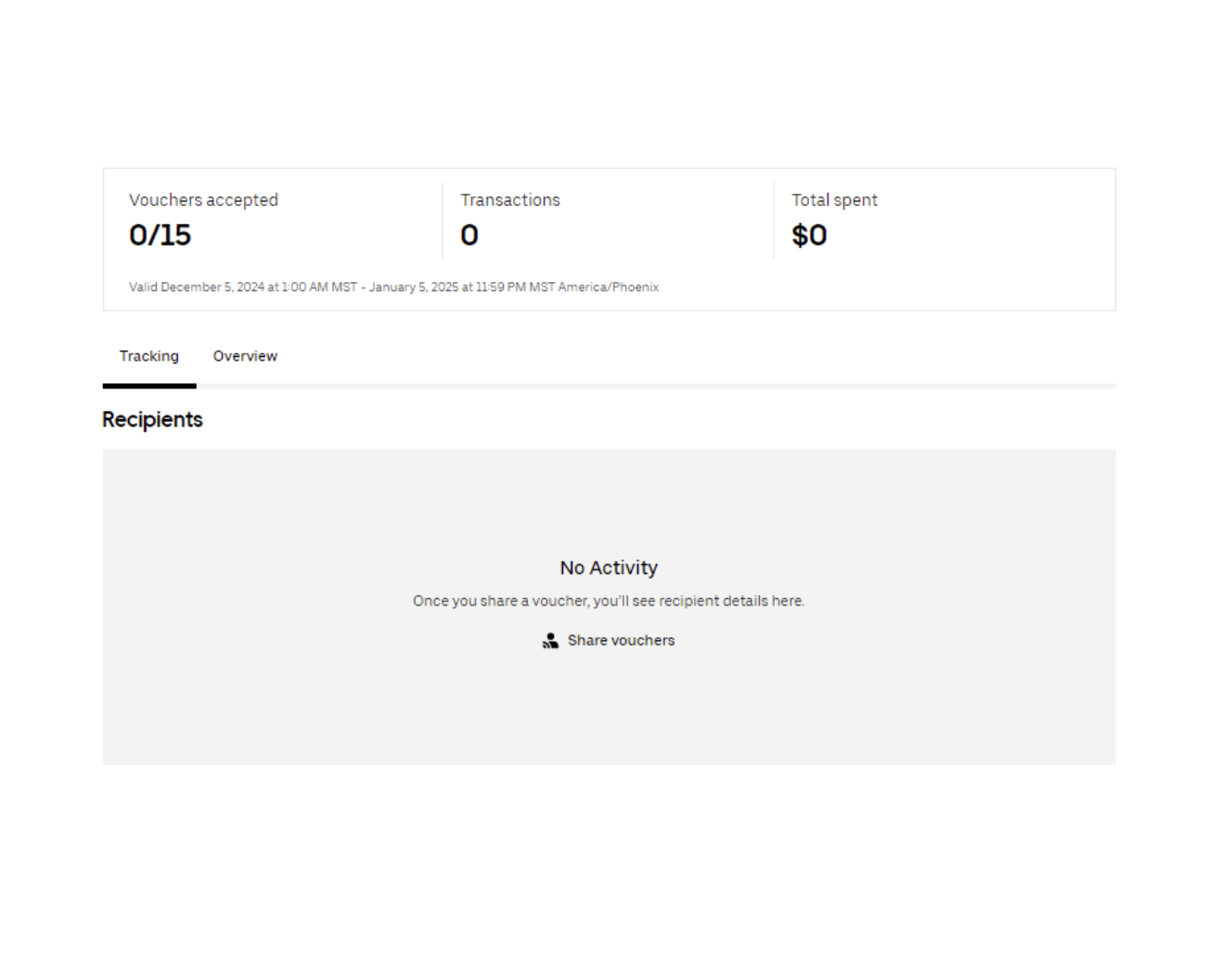
Cómo hacer un seguimiento del canje de cupones
Si eres administrador de una empresa y quieres ver cuántos cupones se usaron, sigue estos pasos:
- Inicia sesión en vouchers.uber.com
- Selecciona la campaña de cupones adecuada
- La cantidad total de cupones canjeados se mostrará en la parte superior de los detalles del programa
Dónde encontrar los detalles de la campaña de cupones
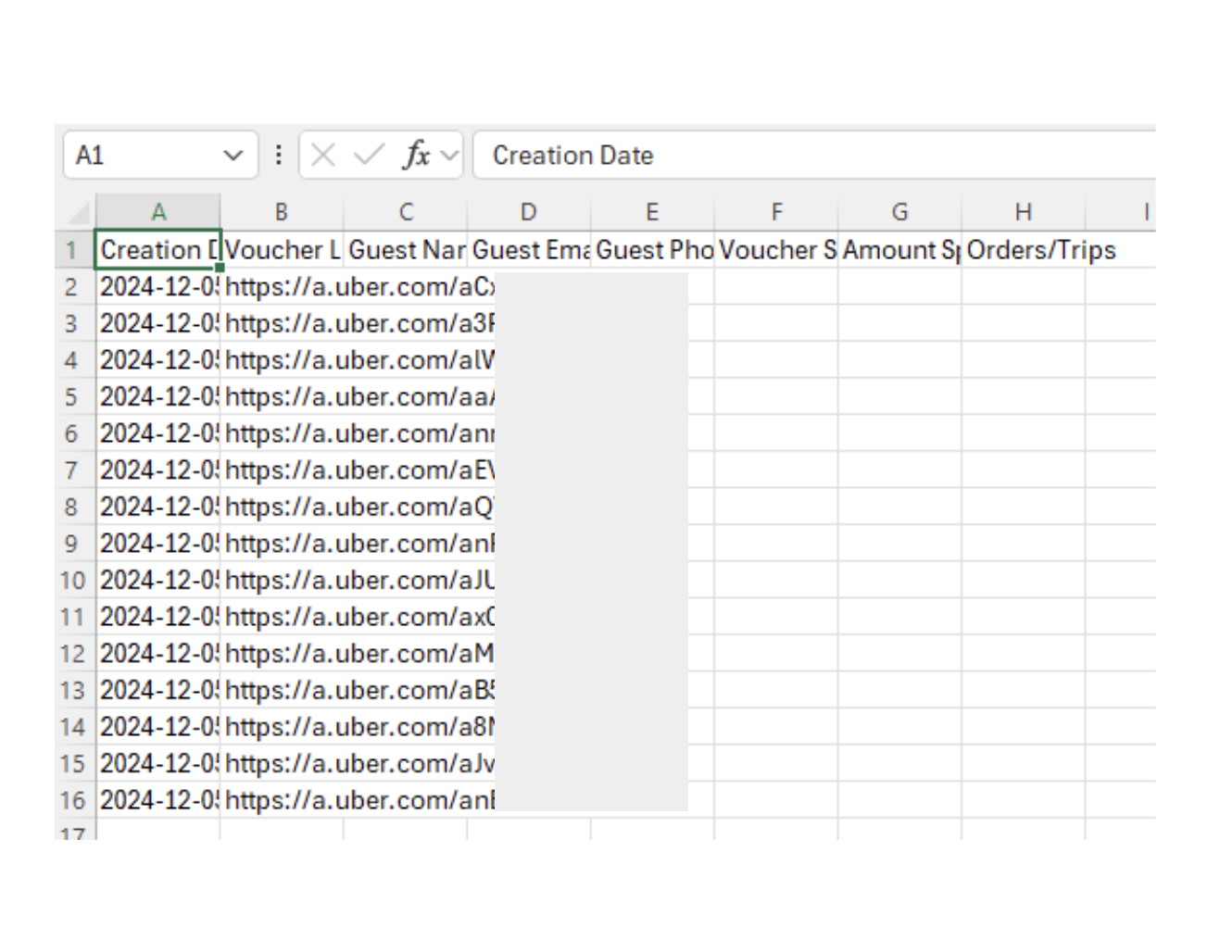
Si eres administrador del programa, puedes ver todos los detalles de tu campaña a través del panel de negocios de la siguiente manera:
- Inicia sesión en tu cuenta en vouchers.uber.com
- Busca y selecciona la campaña de cupones que quieres revisar
- Selecciona los tres puntos a la derecha de la campaña
- Selecciona Descargar informe de uso
Cómo administrar una campaña de cupones
Una vez que una campaña de cupones esté activa, puedes hacerla menos restrictiva, pero no podrás cambiar los costos y usos válidos. Asegúrate de revisar los parámetros del cupón antes de publicarlo.
Puedes editar una campaña de cupones activa para eliminar las restricciones.
Para editar una campaña, sigue estos pasos:
- Inicia sesión en vouchers.uber.com
- Ve a Todos los cupones
- Selecciona el programa de cupones que quieres modificar
- Toca los tres puntos en la esquina superior derecha
- Selecciona Editar
- Actualiza los detalles del programa de cupones según sea necesario (es posible que no todas las secciones se puedan editar una vez que la campaña esté activa)
- Selecciona Guardar los cambios para aplicar las actualizaciones (los cambios deben reflejarse de inmediato)
Para cancelar una campaña, haz lo siguiente:
- Inicia sesión en vouchers.uber.com
- Ve a Todos los cupones
- Selecciona la campaña de cupones que quieres cancelar
- Selecciona Cancelar campaña
- Selecciona Confirmar la cancelación
- Selecciona Cancelar campaña
- Consulta las campañas canceladas en Canceladas a la izquierda Seguirás siendo financieramente responsable del costo total de los cupones que se canjearon antes de que se cancelara el programa.
Para cancelar el cupón de un destinatario específico, sigue estos pasos:
- Inicia sesión en vouchers.uber.com
- Ve a Todos los cupones
- Selecciona el programa de cupones que quieres editar
- Selecciona Seguimiento en la parte superior izquierda de la página de la campaña
- Selecciona los tres puntos a la derecha del nombre del destinatario
- Selecciona Eliminar destinatario Si el cupón se revoca después de canjearlo, el destinatario recibirá un correo electrónico de cancelación del cupón.
Cómo aplicar los cupones de manera retroactiva
Si se cumplen los criterios, los cupones se pueden aplicar hasta 30 días después de que se complete un viaje o pedido. Solo sigue estos pasos:
- Abre la app de Uber
- Selecciona Actividad
- Elige el viaje o pedido al que quieres aplicar el cupón
- Selecciona Obtén ayuda para viajes
- Sigue las indicaciones hasta que el cupón se aplique correctamente
¿Aún necesitas ayuda con tu cuenta Uber para Empresas o con tu campaña de cupones?
Para obtener soporte adicional, consulta este video o visita el Centro de ayuda de Uber para Empresas.
El uso de los cupones Uber se rige por los Términos y condiciones generales de Uber para Empresas y el Anexo del producto de cupones Uber.
¿Podemos ayudarte con algo más?