Come creare, inviare e gestire i voucher
Cosa sono i voucher?
I voucher sono simili ai coupon e possono essere creati dalle organizzazioni per offrire corse o pasti a dipendenti e clienti senza che loro debbano pagare.
Quando si imposta una campagna di voucher, puoi creare tre tipi di voucher:
- voucher per corse con Uber
- voucher per ordini su Uber Eats
- voucher per corse e ordini su Uber Eats
Chi può creare i voucher?
Gli amministratori aziendali possono creare voucher tramite il pannello di controllo di Uber for Business. Per ulteriori informazioni, consulta le FAQ sui voucher self-service.
Come vengono inviati i voucher ai destinatari
I destinatari ricevono i voucher a seconda della modalità di distribuzione:
- tramite Uber: via SMS, email o notifiche push nell'app Uber o Uber Eats
- tramite l'organizzazione: via email, social media o altri canali di comunicazione. I voucher sono pronti per l'uso dopo che i destinatari li hanno ricevuti e riscattati.
Come risolvere i problemi relativi all'utilizzo di un voucher
- Assicurati che il destinatario abbia scaricato e aggiornato l'app Uber
- Verifica che il destinatario abbia effettuato l'accesso al proprio account Uber personale e abbia richiesto il voucher
- Conferma che la corsa/l'ordine soddisfa i criteri del voucher
- Se i problemi persistono, consiglia all'utente di contattare l'assistenza Uber.
Come pagare i voucher
Puoi controllare chi riceve i voucher e la tua organizzazione riceve l'addebito solo per la corsa o il pasto riscattati e non necessariamente per l'intero valore del voucher.
Stima dei costi della campagna
Utilizza lo Strumento per la stima dei costi quando imposti il programma di voucher per prevedere la spesa. Inserisci il numero di voucher e i relativi valori per visualizzare il budget totale massimo richiesto dalla tua campagna. Poiché ti vengono addebitate solo le tariffe per le corse o i pasti riscattati, il costo finale potrebbe essere inferiore alla stima.

Ciclo di fatturazione
Per impostare una campagna di voucher, la tua organizzazione deve avere un ciclo di fatturazione giornaliero o mensile. Sulla tua carta di credito verrà addebitato giornalmente l'importo totale dei voucher riscattati ogni giorno.
Pagamento manuale
Puoi effettuare un solo pagamento manuale al giorno. Se scegli il pagamento manuale, il saldo residuo verrà comunque addebitato a fine giornata. Per effettuare un pagamento manuale, segui questi passaggi:
- Accedi su business.uber.com
- Vai su Fatturazione
- Seleziona Effettua il pagamento sotto Importo totale dovuto
- Scegli di pagare il saldo totale o un importo diverso nella finestra pop-up
- Seleziona la modalità di pagamento dal menu a discesa e poi Invia il pagamento.
Impostare le condizioni per l'utilizzo dei voucher
- Limitazioni del budget: determina la spesa per voucher impostando un importo in crediti specifico, una corsa/un ordine completamente coperto o un determinato importo in dollari di riduzione su una corsa/un ordine
- Limitazioni di orario: definisci intervalli di date o orari specifici in cui è possibile utilizzare i voucher
- Limitazioni geografiche: limita l'utilizzo dei voucher a località o aree specifiche
- Limitazioni di idoneità degli utenti: controlla quali persone o gruppi possono ricevere e utilizzare i voucher
- Limitazioni sul tipo di corsa: limita i voucher a determinate opzioni di corsa come UberX o Uber Black
Prevenire l'uso improprio dei voucher
L'impostazione di parametri chiari per le campagne di voucher è fondamentale dal momento che la tua organizzazione è finanziariamente responsabile di tutti i voucher riscattati, anche in caso di utilizzo improprio. Ecco alcuni suggerimenti utili:
Crea voucher singoli: i voucher singoli sono progettati con limitazioni specifiche, che consentono l'utilizzo da parte di un solo utente per codice, mentre i voucher generici utilizzano un unico codice che può essere utilizzato da più utenti.
Aggiungi limitazioni: le limitazioni aiutano la tua organizzazione a garantire che i voucher vengano utilizzati solo nel modo previsto. Ad esempio, puoi limitare l'uso dei voucher a determinate aree geografiche e giorni della settimana o orari specifici.
Come creare un voucher
Per iniziare, devi creare una Campagna di voucher tramite il Pannello amministratore, che puoi trovare nel Pannello di controllo aziendale su vouchers.uber.com. Solo le organizzazioni con cicli di fatturazione giornalieri o mensili potranno creare campagne di voucher. Una volta che una campagna di voucher è attiva, non potrai renderla più restrittiva in termini di valore e casi d'uso. Controlla i parametri del voucher prima di pubblicarlo per evitare problemi in futuro.
Puoi creare i voucher in due modi:
- tramite modelli (standard o bloccati): è il modo più semplice e consigliato per creare voucher
- manualmente: se decidi di non utilizzare un modello, dovrai compilare ogni sezione della procedura per la creazione del voucher.
Come creare voucher utilizzando uno dei due tipi di modello
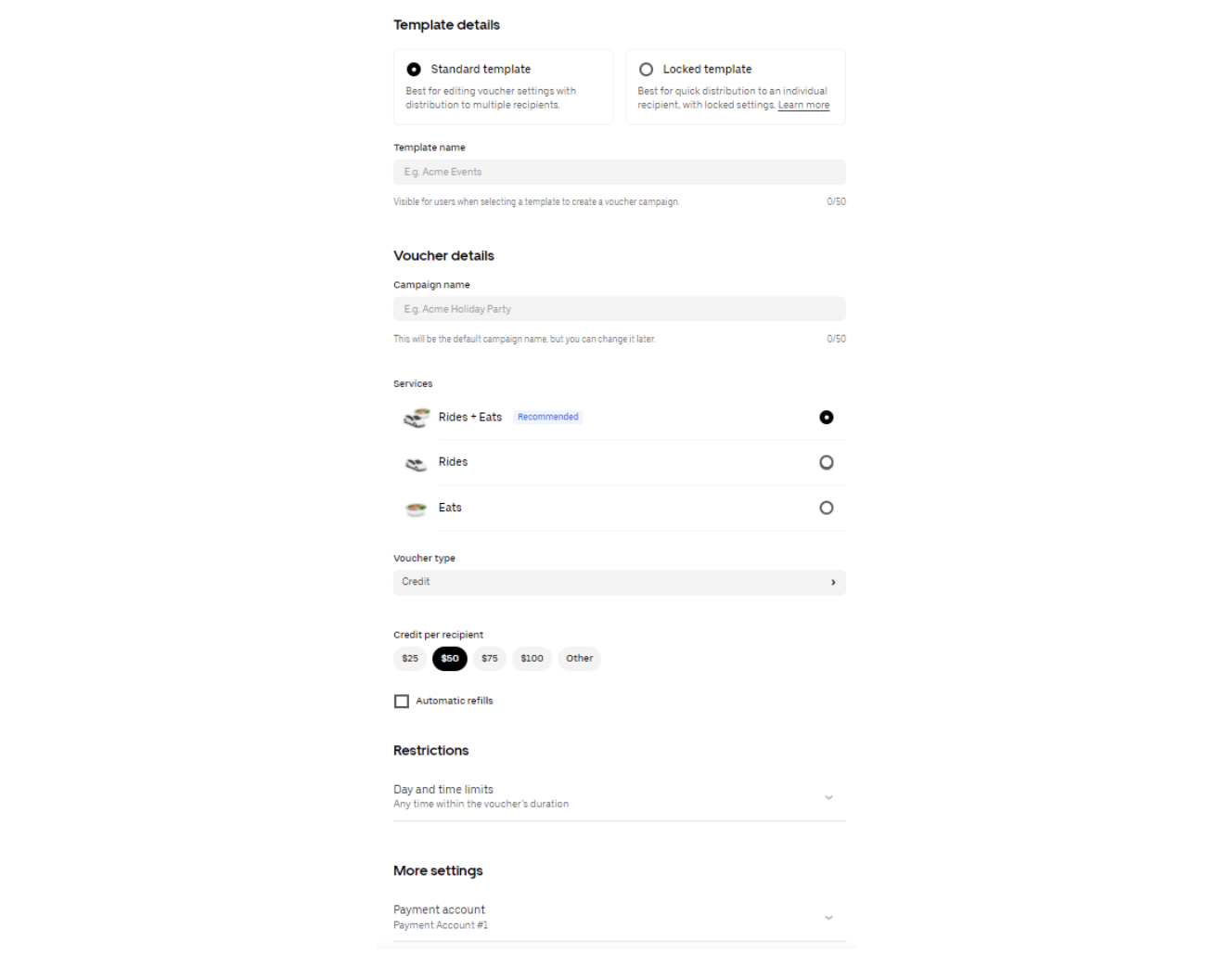
Modello standard
Contiene campi del voucher completamente modificabili ed è pensato per la distribuzione a più destinatari.
Per impostare un modello standard per i voucher:
- Accedi su vouchers.uber.com
- Dal pannello di controllo dei voucher, seleziona + Nuovo
- Seleziona Modello standard
- Imposta i parametri del voucher
- Salva le modifiche
- Inizia a creare voucher utilizzando questo modello.
Per creare un voucher utilizzando un modello standard:
- Seleziona + Nuovo nell'angolo in alto a sinistra
- Seleziona il modello di voucher desiderato
- Personalizza i campi modificabili
- Seleziona Richiedi link o Invia voucher per iniziare la distribuzione.
Modello bloccato
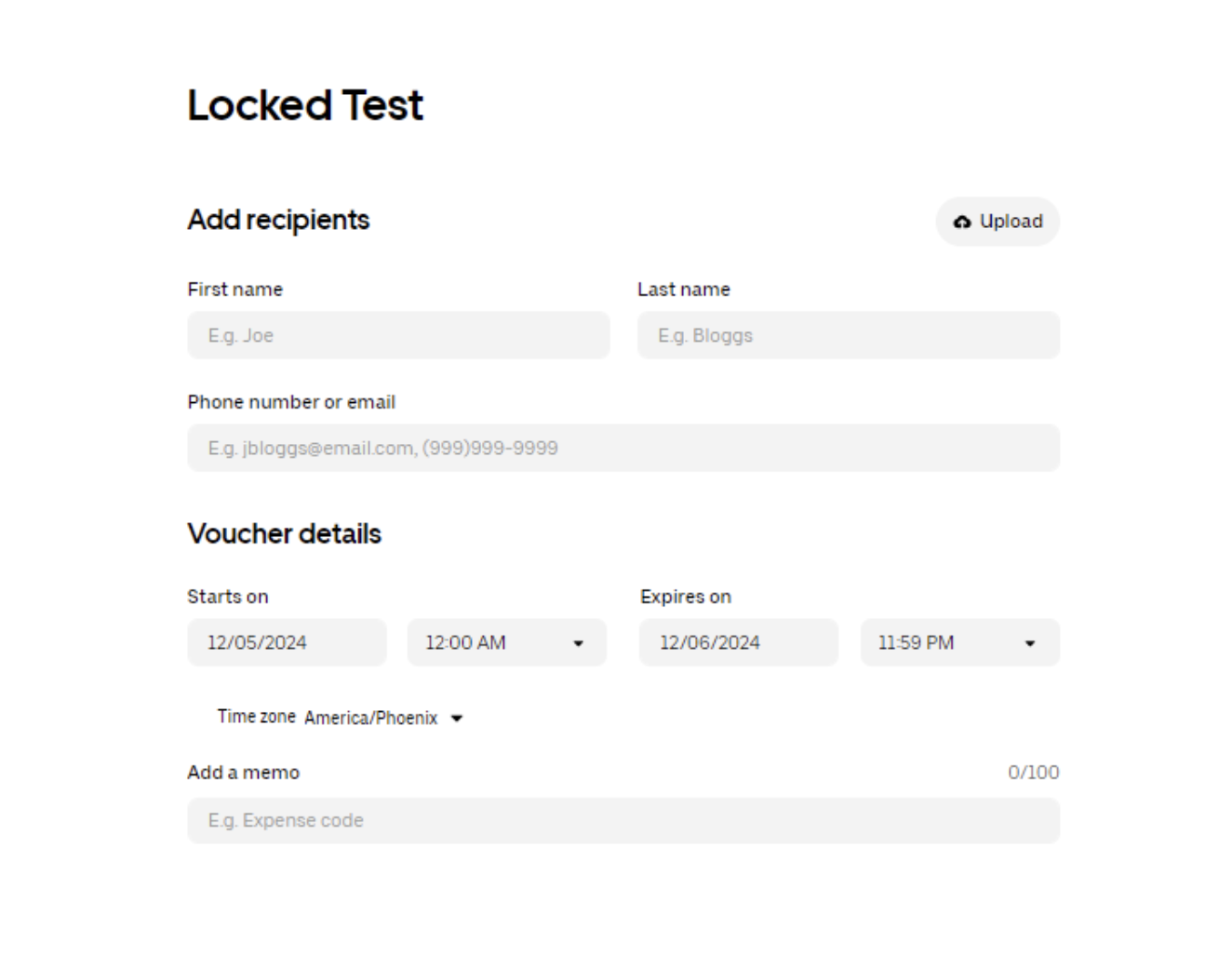
Contiene campi del voucher che non possono essere modificati ed è pensato per la distribuzione a un singolo destinatario o a un gruppo di destinatari.
Per configurare un modello bloccato per i voucher, segui questi passaggi:
- Accedi su vouchers.uber.com
- Dal pannello di controllo voucher, seleziona Crea un nuovo modello
- Seleziona Modello bloccato
- Imposta i parametri del voucher
- Salva le modifiche
- Inizia a creare voucher utilizzando questo modello.
Per creare un voucher utilizzando un modello bloccato, procedi come indicato qui sotto:
- Seleziona + Nuovo nell'angolo in alto a sinistra
- Seleziona il modello di voucher bloccato che vuoi utilizzare
- Aggiungi i destinatari del voucher
- Seleziona Invia e creane un altro o Invia voucher.
Per creare i voucher manualmente
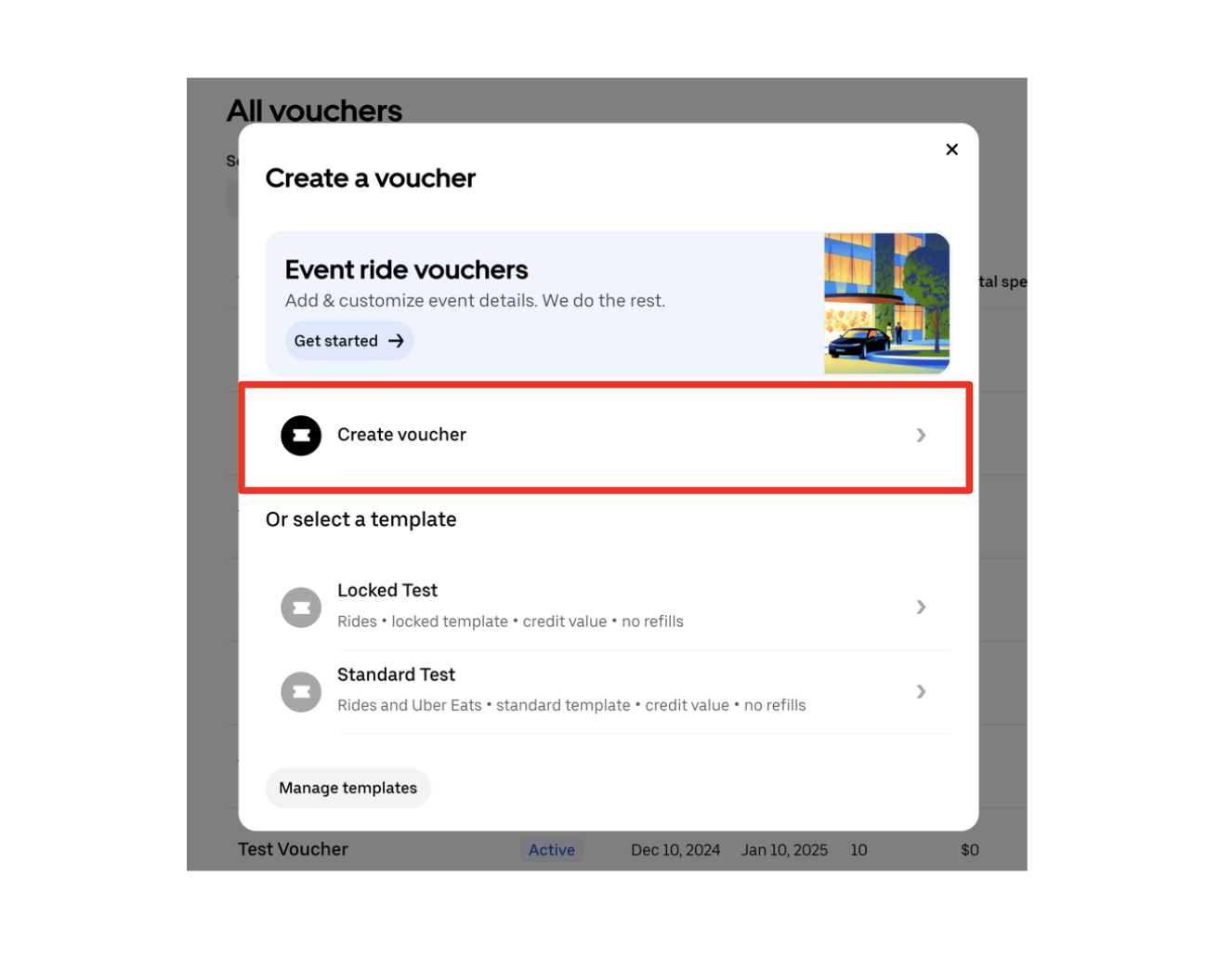
- Accedi su vouchers.uber.com
- Seleziona + Nuovo nell'angolo in alto a sinistra
- Seleziona Crea voucher
- Inserisci il nome del voucher (visibile ai destinatari)
- Inserisci i dettagli del voucher (variabili in base al tipo di voucher) e seleziona Avanti
- Per fare in modo che Uber distribuisca i voucher, inserisci i nomi dei destinatari e i numeri di telefono o gli indirizzi email associati (se hai intenzione di distribuire i voucher in autonomia, salta questo passaggio)
- Seleziona Richiedi link o Invia voucher per iniziare la distribuzione.
Come distribuire i voucher
Hai due opzioni per distribuire i voucher.
Uber invia i voucher per conto tuo: ti basterà fornire i nomi dei destinatari insieme ai numeri di telefono o agli indirizzi email.
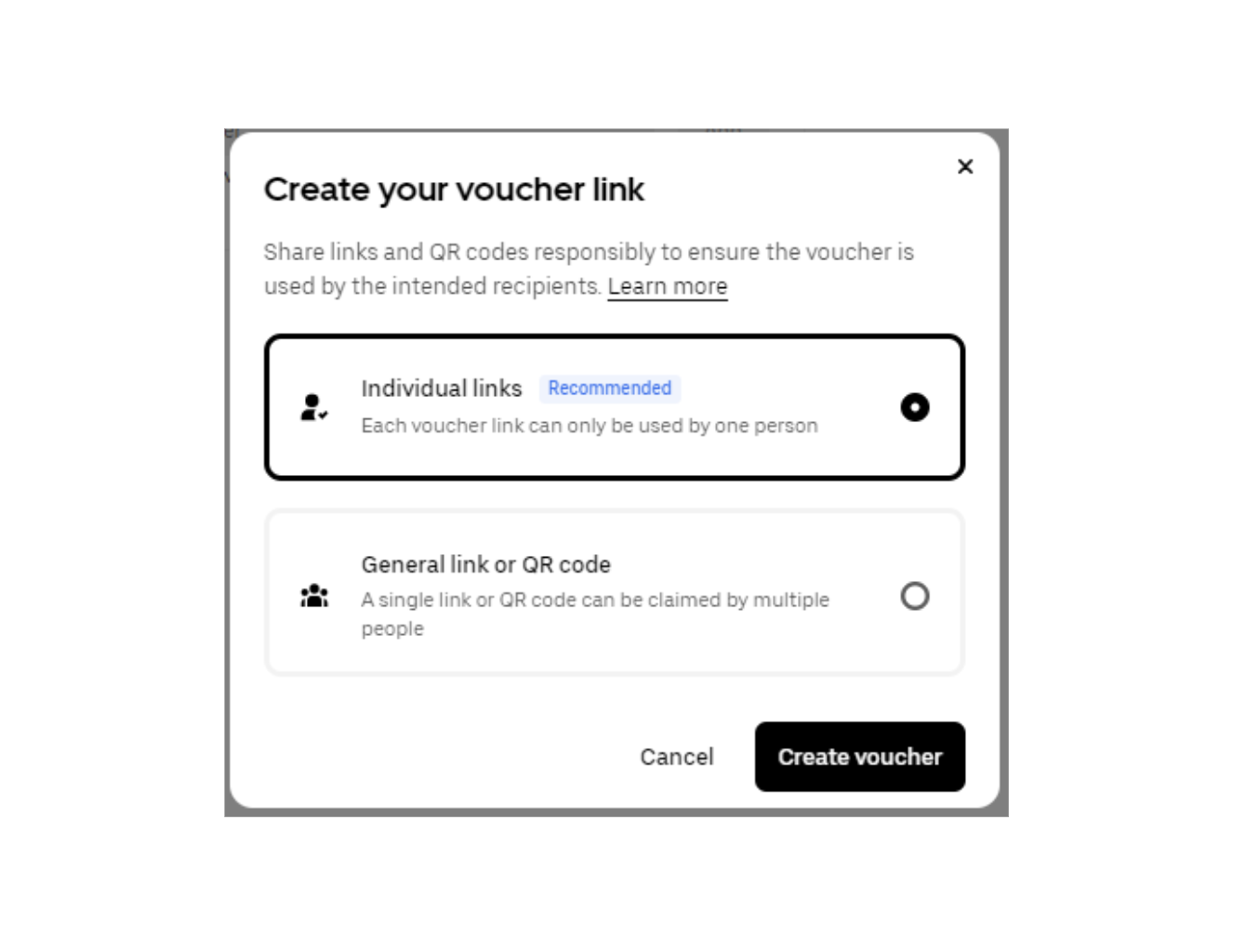
Ti occupi tu della distribuzione: puoi distribuire i voucher in autonomia utilizzando i link. Non sono necessari i dati di contatto del destinatario per questo metodo. Ecco i due modi che puoi utilizzare per la distribuzione:
- Tramite un singolo link: un gruppo di link univoci, ciascuno valido per una singola corsa o ordine, utilizzabili da destinatari specifici, per offrire alla tua organizzazione un maggiore controllo sull'utilizzo dei voucher.
- tramite un link generico al voucher o un codice QR: un unico link che chiunque può utilizzare per richiedere un voucher. Destinato alla distribuzione di massa tramite email o campagna sui social media, ma non necessariamente consigliato poiché chiunque disponga dell'URL può richiedere e riscattare questi voucher.
Quando distribuisci i voucher, assicurati di seguire le Linee guida di Uber per il brand, incluso il corretto utilizzo del marchio denominativo e del logo Uber.
Come monitorare l'utilizzo del voucher
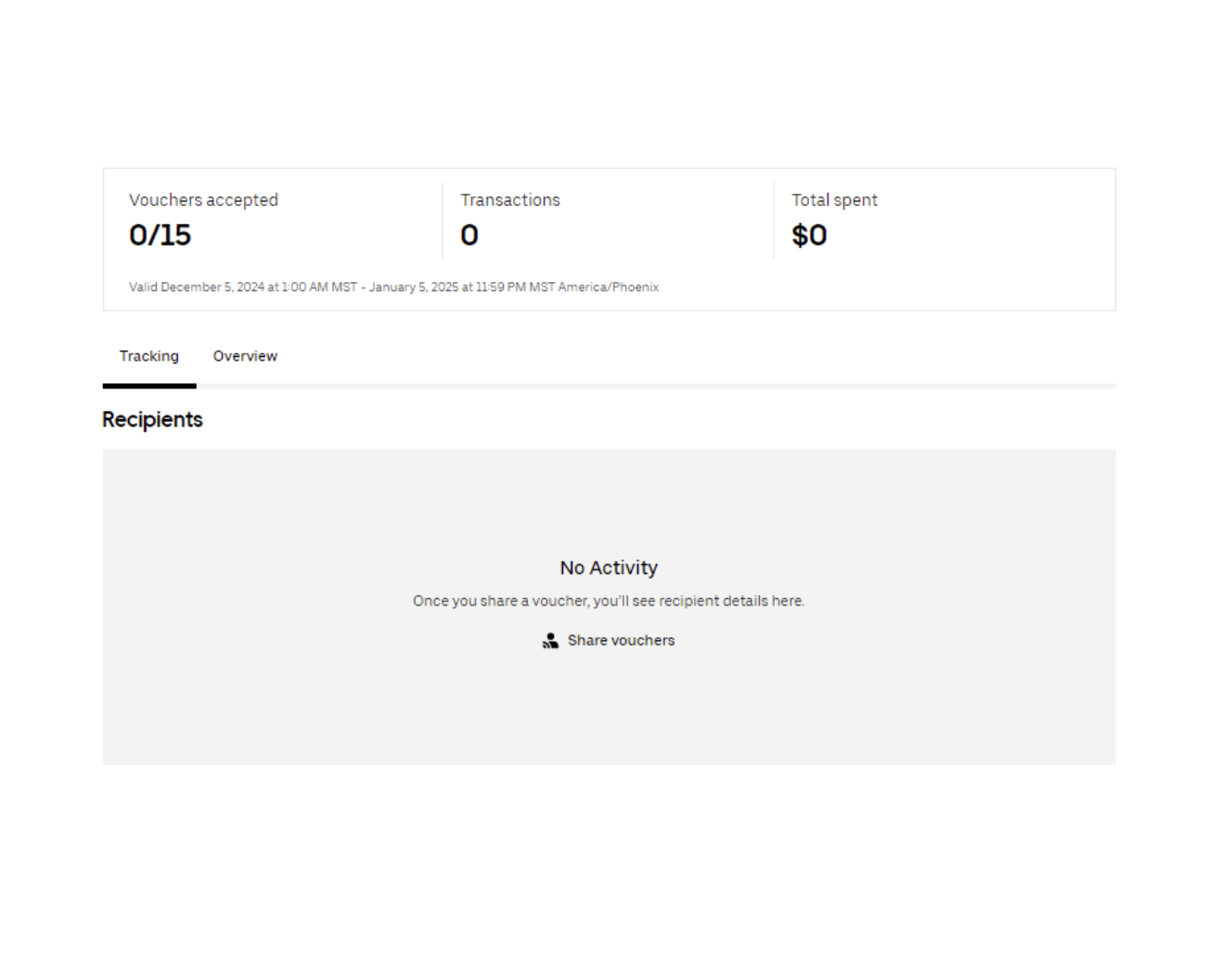
Se sei un amministratore aziendale e vuoi conoscere il numero di voucher utilizzati, segui questi passaggi:
- Accedi su vouchers.uber.com
- Seleziona la campagna di voucher appropriata
- Potrai vedere il numero totale di voucher riscattati nella parte superiore dei dettagli del programma.
Dove trovare i dettagli della campagna di voucher
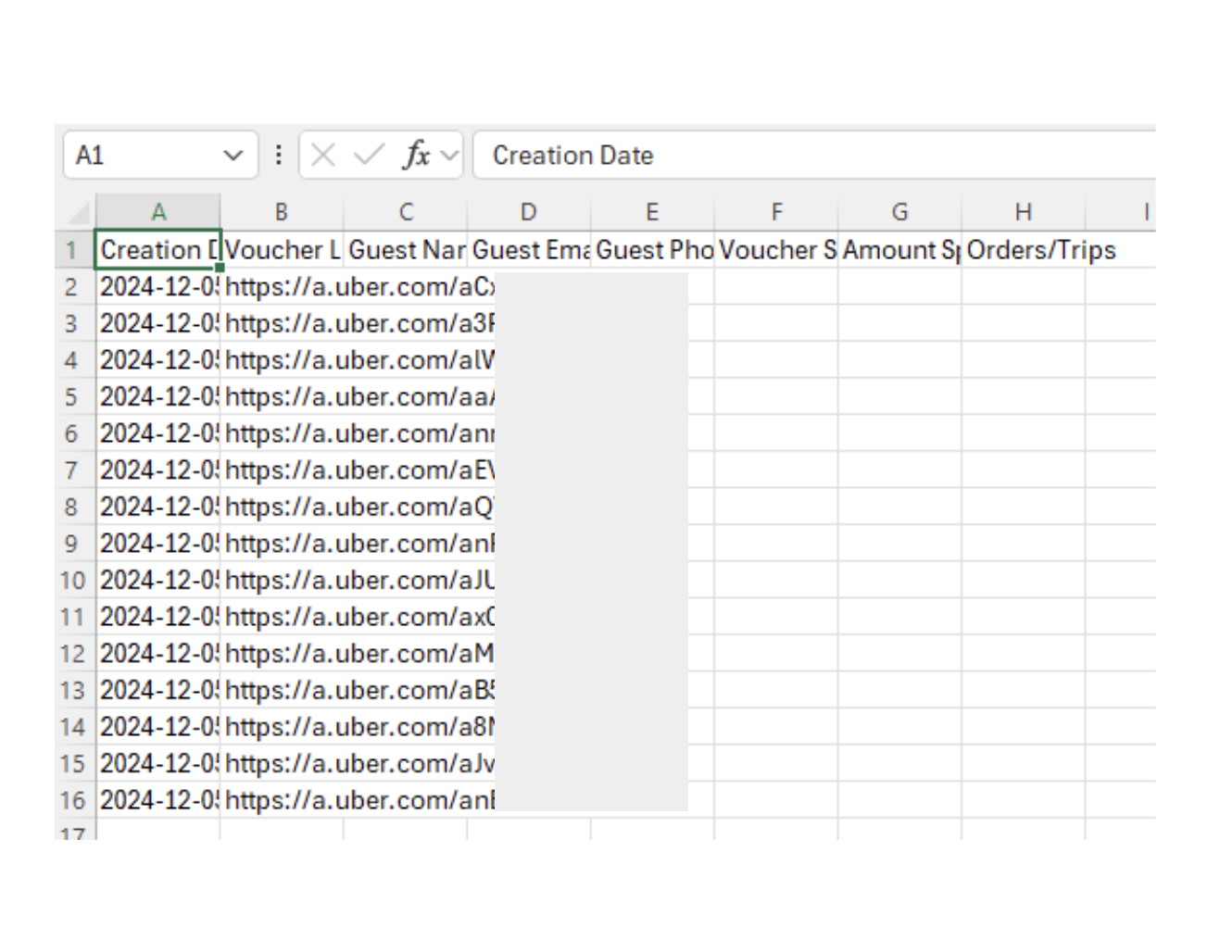
Se sei un amministratore del programma, puoi visualizzare tutti i dettagli della tua campagna tramite il pannello di controllo aziendale seguendo questi passaggi:
- Accedi al tuo account su vouchers.uber.com
- Trova e seleziona la campagna voucher che vuoi esaminare
- Seleziona i tre puntini a destra della campagna
- Seleziona Scarica il report sull'utilizzo
Come gestire una campagna di voucher
Una volta che una campagna di voucher è attiva, puoi renderla meno restrittiva, ma non potrai modificarla in termini di costi e utilizzi consentiti. Assicurati di controllare i parametri del voucher prima di pubblicarlo.
Puoi modificare una campagna di voucher attiva per rimuovere le restrizioni.
Per modificare una campagna:
- Accedi su vouchers.uber.com
- Vai su Tutti i voucher
- Seleziona il programma voucher che vuoi modificare
- Seleziona l'icona con i tre puntini nell'angolo in alto a destra
- Seleziona Modifica
- Aggiorna i dettagli del programma di voucher in base alle esigenze (non tutte le sezioni potrebbero essere modificabili una volta attiva la campagna)
- Seleziona Salva le modifiche per applicare gli aggiornamenti (le modifiche dovrebbero essere subito visibili).
Per annullare una campagna:
- Accedi su vouchers.uber.com
- Vai su Tutti i voucher
- Seleziona la campagna di voucher che vuoi annullare
- Seleziona Annulla la campagna
- Conferma di voler procedere
- Seleziona Annulla la campagna
- Visualizza le campagne annullate alla voce Annullate a sinistra Sarai comunque responsabile finanziariamente del costo totale dei voucher riscattati prima della cancellazione del programma.
Per annullare il voucher di un destinatario specifico:
- Accedi su vouchers.uber.com
- Vai su Tutti i voucher
- Seleziona il programma di voucher che vuoi modificare
- Seleziona Monitoraggio in alto a sinistra nella pagina della campagna
- Seleziona i tre puntini a destra del nome del destinatario
- Seleziona Rimuovi destinatario Se il voucher viene revocato dopo l'utilizzo, il destinatario riceverà un'email di annullamento del voucher.
Applicazione retroattiva dei voucher
Se i criteri sono stati soddisfatti, i voucher possono essere applicati fino a 30 giorni dopo il completamento di una corsa o di un ordine. Per farlo, segui questi passaggi:
- Apri l'app Uber
- Seleziona Attività
- Scegli la corsa/l'ordine a cui vuoi applicare il voucher
- Seleziona Richiedi assistenza per le corse
- Segui le istruzioni finché il voucher non è stato applicato correttamente.
Hai ancora bisogno di aiuto per il tuo account Uber for Business o per la campagna di voucher?
Per ulteriore assistenza, guarda questo video o visita il Centro Assistenza di Uber for Business.
L'utilizzo dei voucher Uber è disciplinato dai Termini e condizioni generali di Uber for Business e dall'Appendice sul prodotto Voucher Uber.
Possiamo aiutarti in altro modo?